

Word怎么快速对齐ABCD选项
从别处拷贝过来的选择题,选项常常是竖着排的:A一行、B一行、C一行、D一行,几十道题排下来占满好几页。想改成ABCD并排一行,或是四列整齐对齐,靠敲空格永远对不齐,改一道错一道。用制表位配合段落配置就不一致了,一次能把整篇选项排成规整的版面,设好的位置还能反复套用。
Word怎么快速对齐ABCD选项
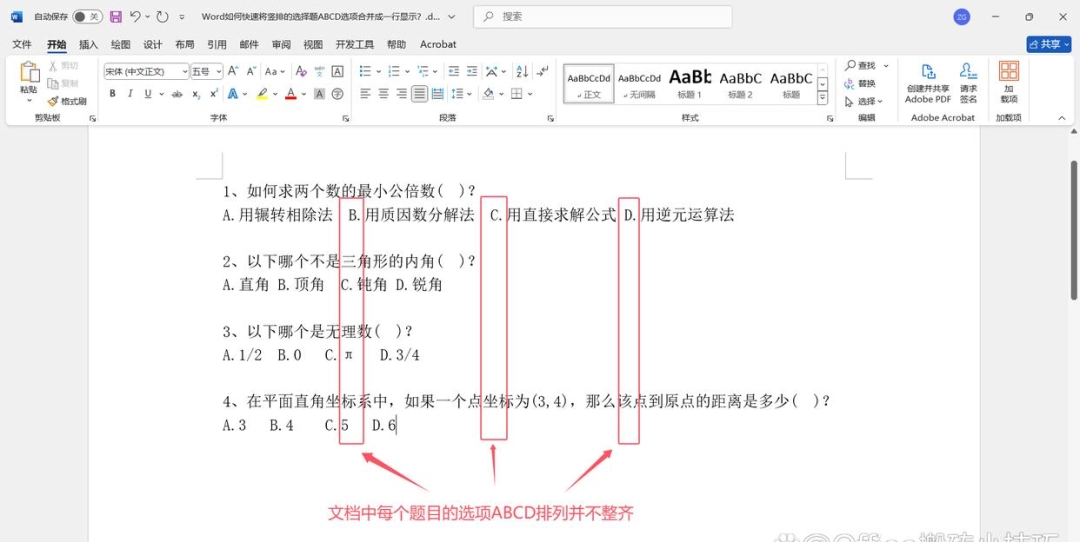
第1步:看一下原始排版,选项是竖排的
文档里的选项现在各占一行,A到D从上往下堆着。如此排版打印出来浪费纸,也不像正规试卷的样子。
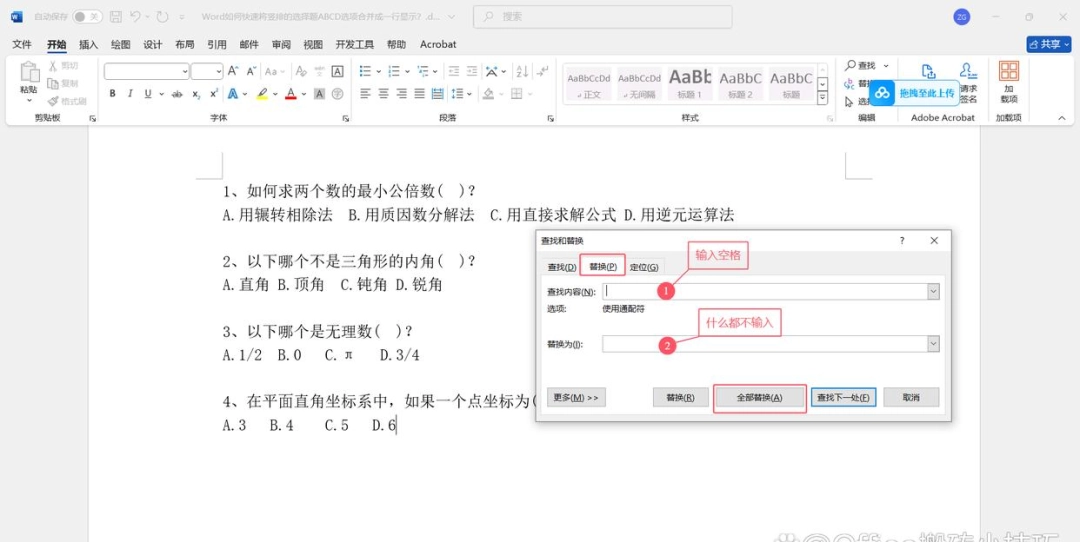
第2步:选定要处理的段落,开启段落配置
框选这几道题的正文,右击选「段落」,或是点「开始」选项卡里段落组右下角的小箭头,把段落对话框调出来。
第3步:点左下角的「制表位」
段落对话框左下角有个「制表位」按键,点它切到制表位配置。制表位就是给文字预先定好停靠的位置,按Tab键就跳过去。
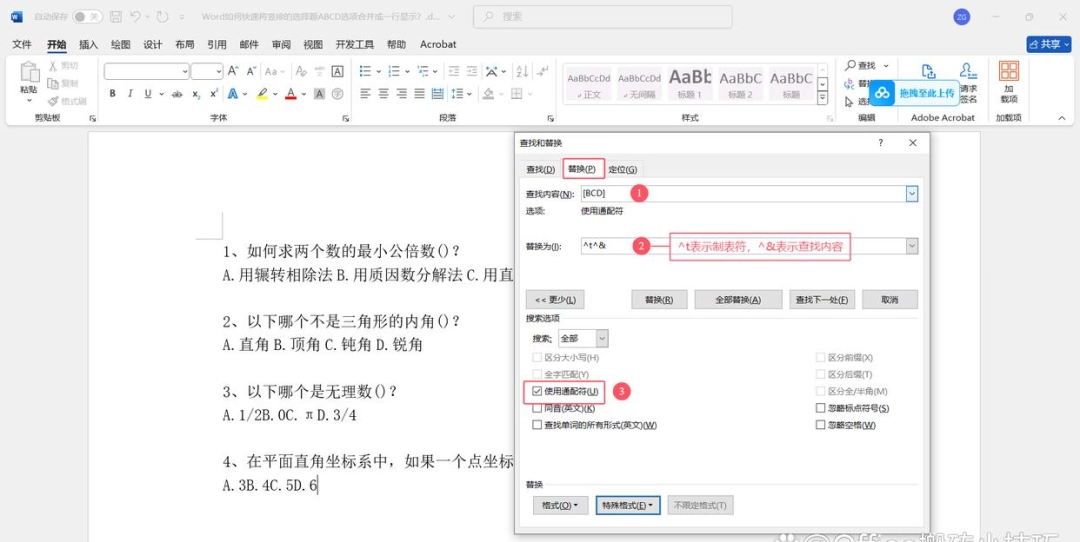
第4步:按版心宽度设好四个制表位
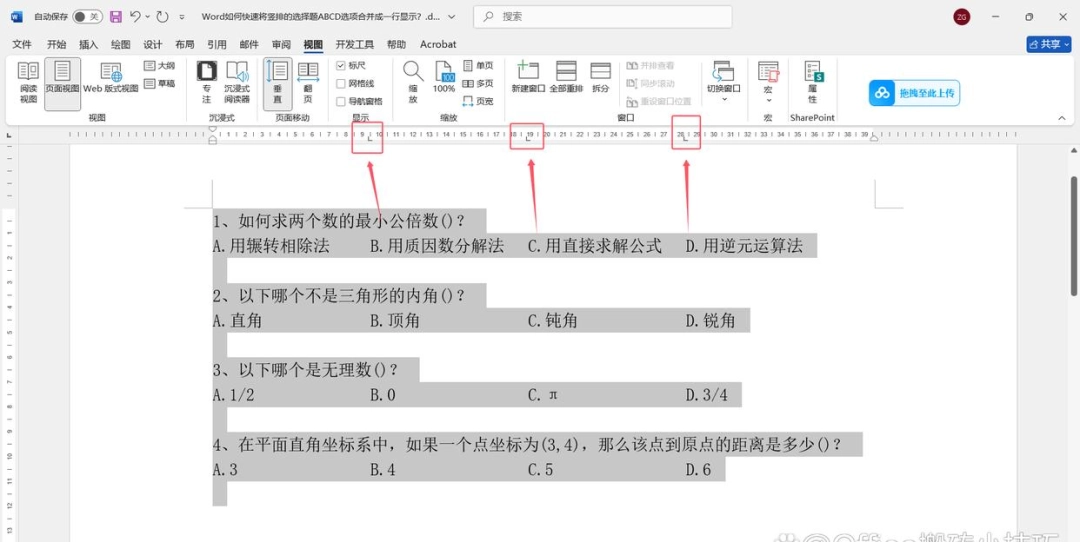
在「制表位位置」框里依次填四个数值,例如0、10、20、30字符,每填一个点一次「设置」,最终点「确定」。四个位置对应ABCD四列的起点。
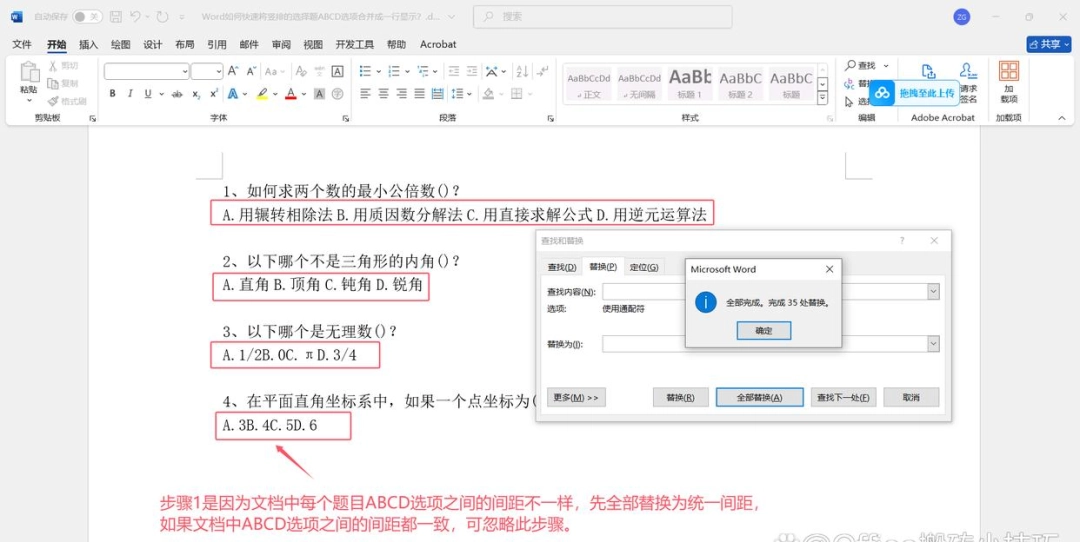
第5步:把选项改成一行,用Tab分隔
回到正文,把B、C、D前面的换行删掉,用Tab键隔开。文字会自行跳到刚才设好的位置,四列整整齐齐,改完一道题剩下的照同样形式处理就行。
本文内容整理自公开网络资讯,仅供参考,版权归原作者所有。

上一篇:Word怎么单独导出某一页
下一篇:Win11怎么创建系统映像
