

Excel怎么给下拉菜单加颜色
用数据验证做的下拉选单,选项多了以后容易选错——「已完成」「进行中」「未开始」三个词看着都差不多,做项目进度表、任务跟踪表的时刻尤其明显。给有异选项配上有异底色,扫一眼就了解哪条还没动,比反复核对文字快得多。Excel里靠条件格式就能做到:先让单元格能下拉选值,再让选定的值自行变色。
Excel怎么给下拉菜单加颜色
第1步:选定要放下拉选单的区段
先框选一整列数据区。区段大小要按以后或许填的行数留够,否则新加的行不会带下拉和颜色。
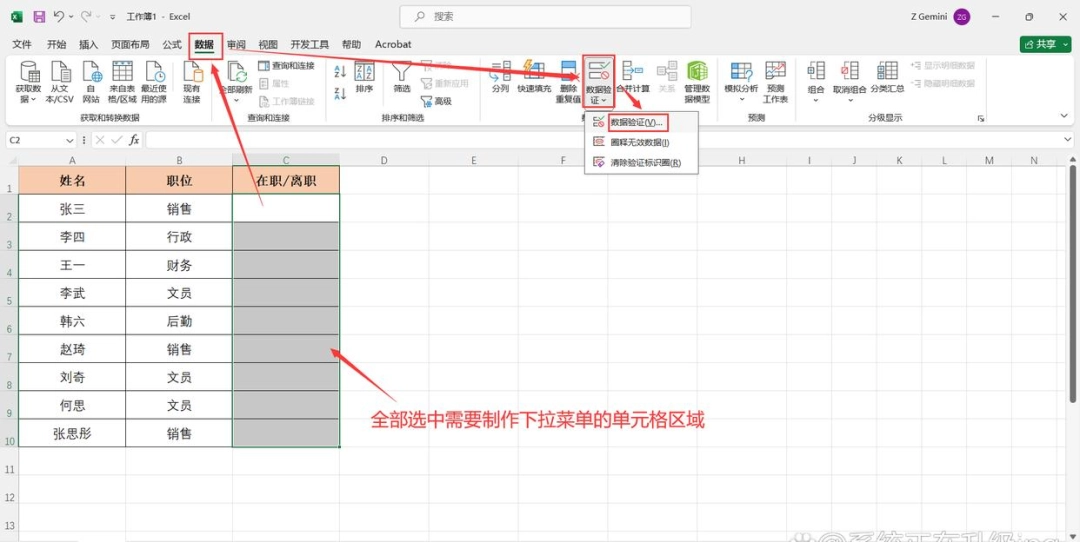
第2步:用数据验证做下拉序列
切到「数据」选项卡,点「数据验证」(老版本叫数据有效性),在「允许」里选「序列」,来源框里填上三个状况词用逗号隔开,确定后单元格右侧就冒出下拉箭头。
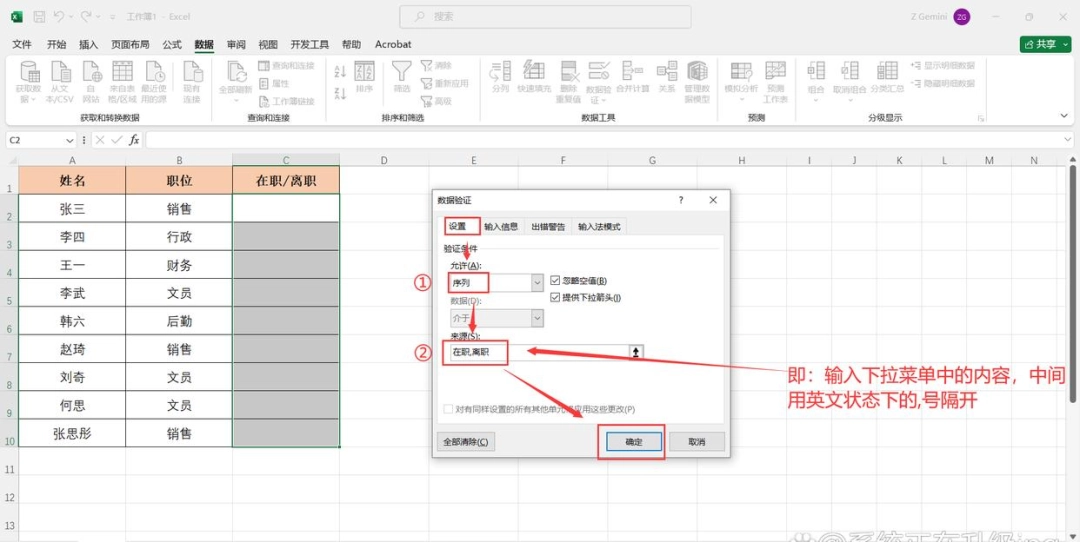
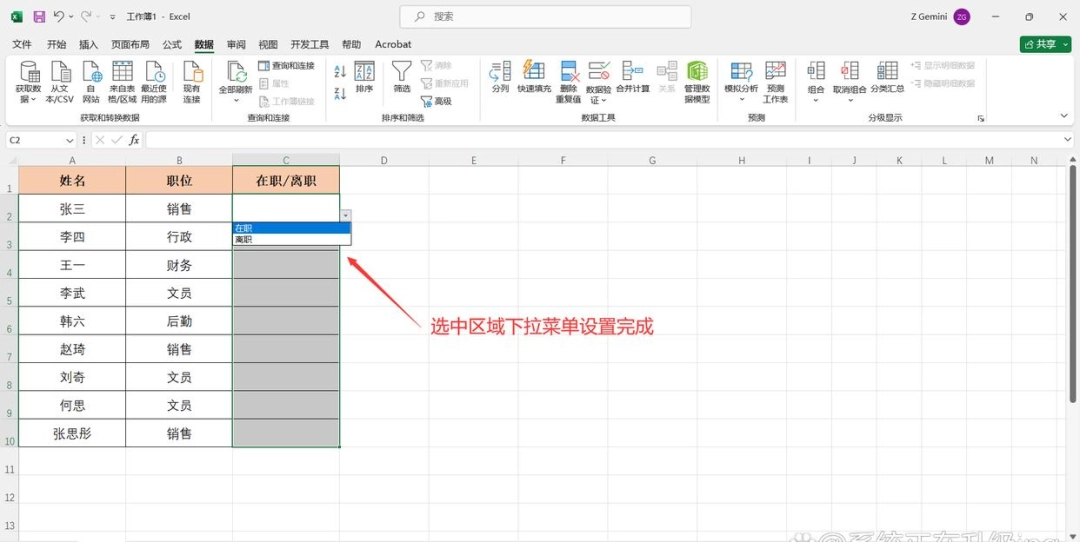
第3步:核实下拉能正常选值
点单元格右边的箭头,三个选项都列出来了,随便选一个会填进格子。到这一步下拉选单就算做好了,接下来是上色。
第4步:选定同一区段,开条件格式
保持区段选定状况,切到「开始」选项卡,点「条件格式」。颜色是靠规则自行套的,不能手动涂,不然改选项时颜色不会跟着变。
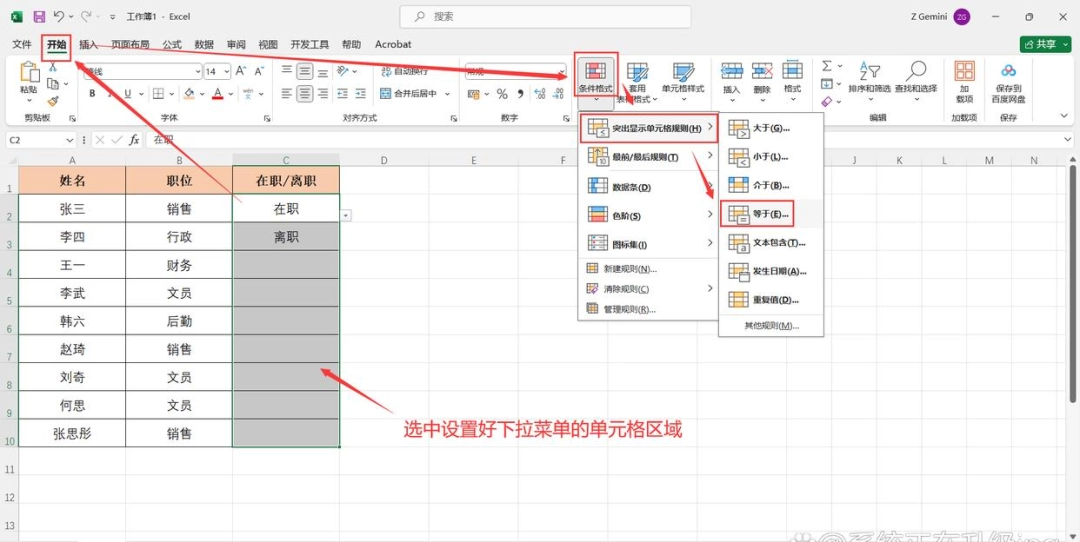
第5步:选「突出显示单元格规则」里的「文本包含」
条件格式下拉选单里定位「突出显示单元格规则」,展开后选「文本包含」,弹出的框里填要匹配的词,例如"已完成",再挑一个填充色。
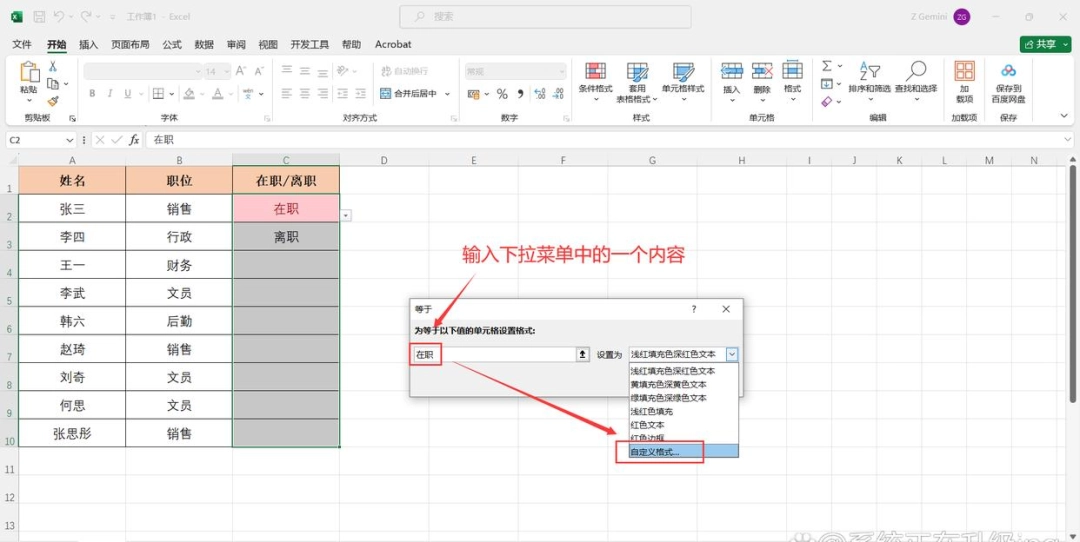
第6步:每个状况各配一条规则,成效就出来了
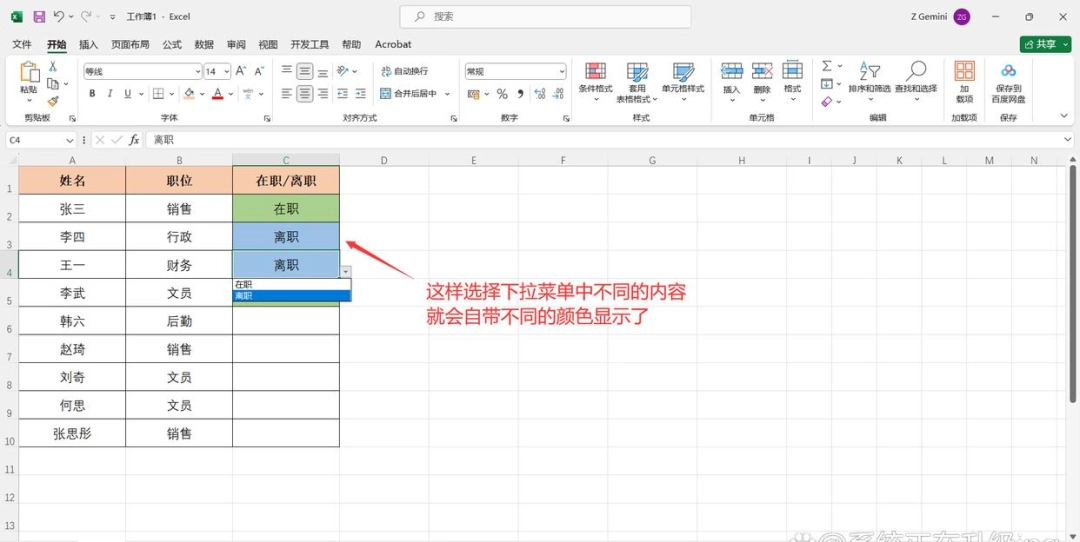
重复上一步,给"进行中""未开始"分别配有异颜色。三条规则都建好之后,选什么值单元格就变什么色,整列状况一眼看清。
本文内容整理自公开网络资讯,仅供参考,版权归原作者所有。

上一篇:Win11怎么开启勒索软件防护
下一篇:Excel怎么统计空单元格
