

Win11怎么设置窗口动画效果
Win11预设的开窗、最小化、转换窗口都带着淡入淡出的动效,看着顺眼,但在老机器上偶尔会觉得拖沓。系统把这类成效单独做成了开关,喜欢利落手感的可以把动画关掉只留阴影,想让画面更有层次也能把「窗口内的动画控件」单独勾上,调完立刻能感觉到区别。
Win11怎么设置窗口动画效果
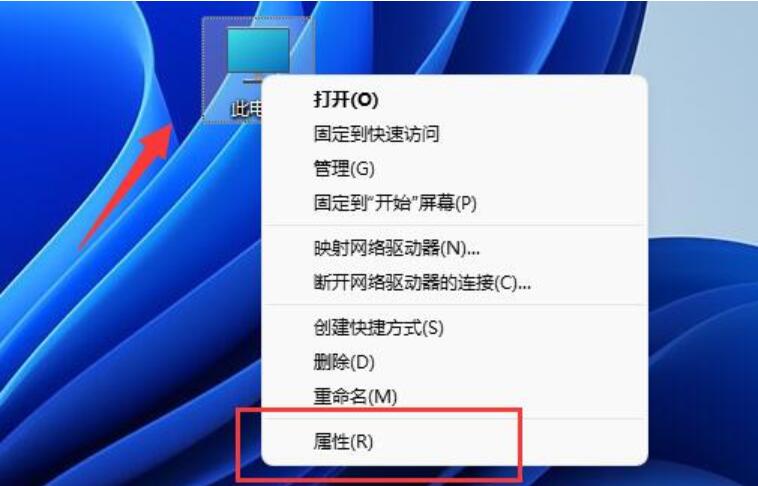
第1步:桌面空白处右击,选「属性」
在桌面空白位置右击,选单底部有一项「属性」,点它。这一项实际上会跳到控制面板的系统信息页,是调性能成效最快的入口。
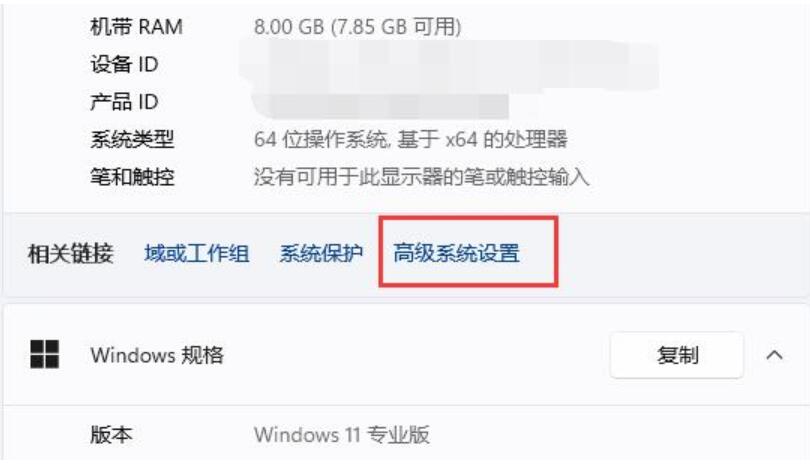
第2步:在系统信息页点「高级系统设置」
页面上方能看到装置规格和Windows规格,右侧「相关链接」里有「系统保护」「高级系统设置」几个选项。点「高级系统设置」,会弹出一个多选项卡的老式对话框。
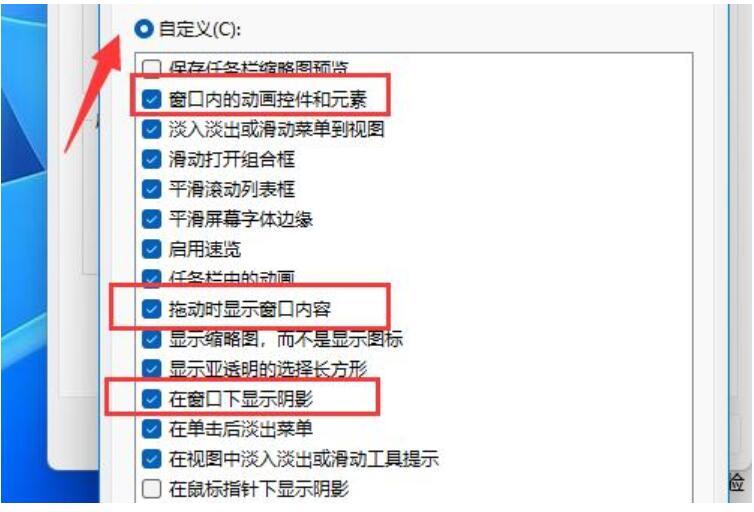
第3步:性能框点「设置」,勾上想保留的动画
对话框切到「高级」选项卡,第一个区段是性能,点「设置」。弹出性能选项后选「自定义」,下面的清单就能逐项勾上。想彻底关掉动画,把「窗口内的动画控件和元素」「在最大化和最小化时显示窗口动画」两项的勾去掉;想保留一一部分就只勾需要的。
第4步:勾上「在窗口下显示阴影」,点「确定」
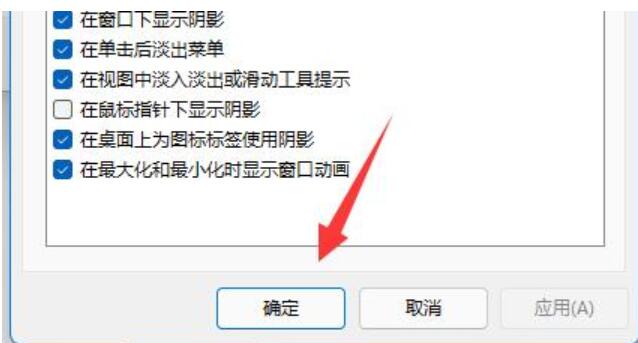
同一页上「在窗口下显示阴影」是另一项独立成效,勾上之后窗口边缘会有一圈淡淡的投影,层级更清晰。调完连续点「确定」逐层离开,改动即时生效,不用重启。
本文内容整理自公开网络资讯,仅供参考,版权归原作者所有。

上一篇:Win11怎么关闭传递优化
下一篇:Excel行高怎么换算成厘米
