

Win11怎么打开控制面板
Win11把大一部分系统配置都搬进了新的「设置」应用里,画面是好看了,可像程序卸载、电源高级选项、使用者账户管理这些老功用,还是得回到控制面板里操作。不少人升级系统之后半天找不到它的入口,实际上开启形式有好几种,搜索、执行命令、系统目录里的那个可执行文件都能用。下面把最顺手的四种整理在一起,随便记住一种就够平时用了。
Win11怎么打开控制面板
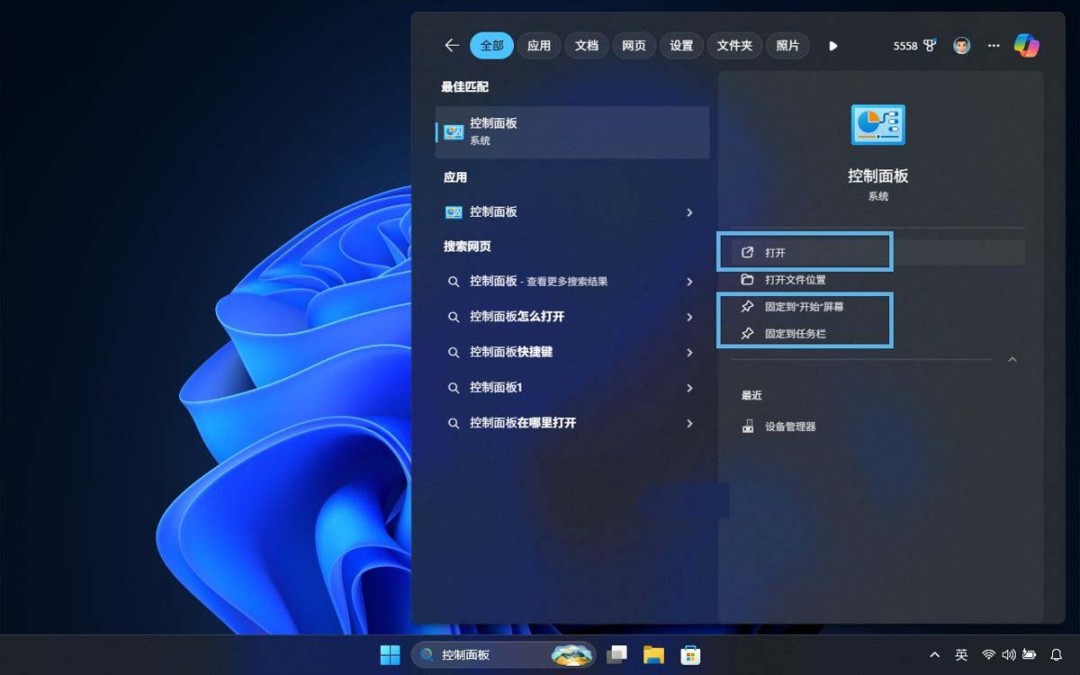
第1步:点任务栏搜索图标,填入「控制面板」
任务栏上那个放大镜图标点开,径直打字「控制面板」,搜索结果最上面一条就是它,点一下或是回车就开启了。这条最直观,平时不记得快捷键的话用这个最省事。
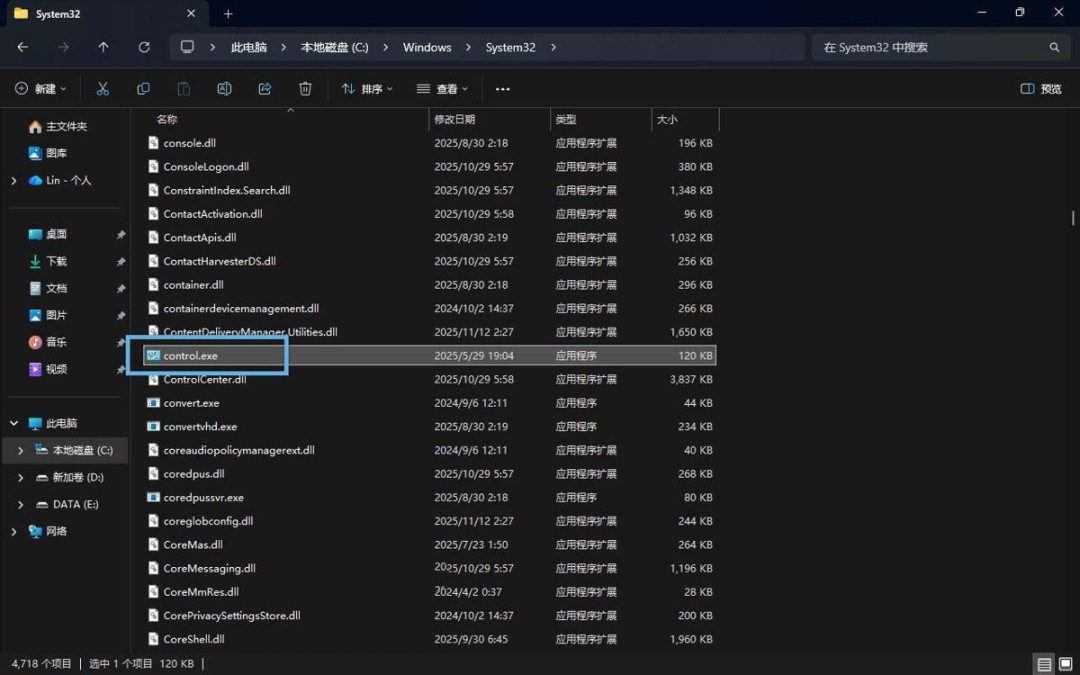
第2步:按Win+R打执行窗口,填入control回车
键盘上按Win加R唤出执行窗口,填入框里敲control,回车即可。这个命令是老玩家最常用的入口,比鼠标点来点去快得多,在任何画面下都能用。
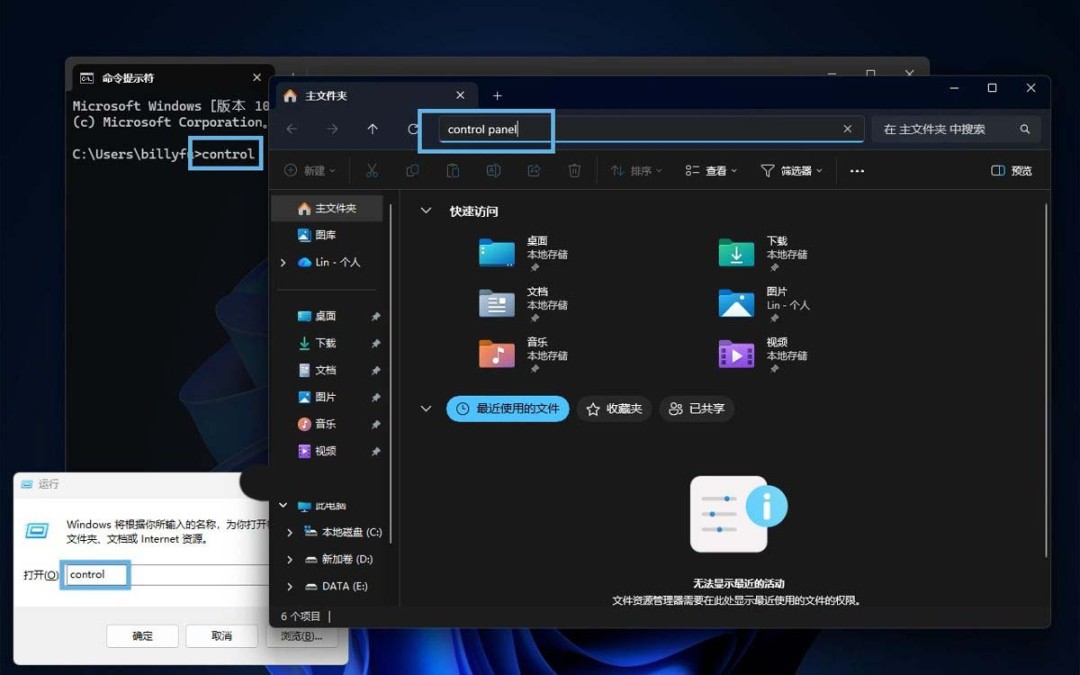
第3步:地址栏进C:\Windows\System32,连按两次control.exe
开启文件资源管理器,地址栏里粘上C:\Windows\System32回车,然后在文件夹里定位control.exe连按两次执行。控制面板本质上就是这个可执行文件,径直执行它一致能开启。
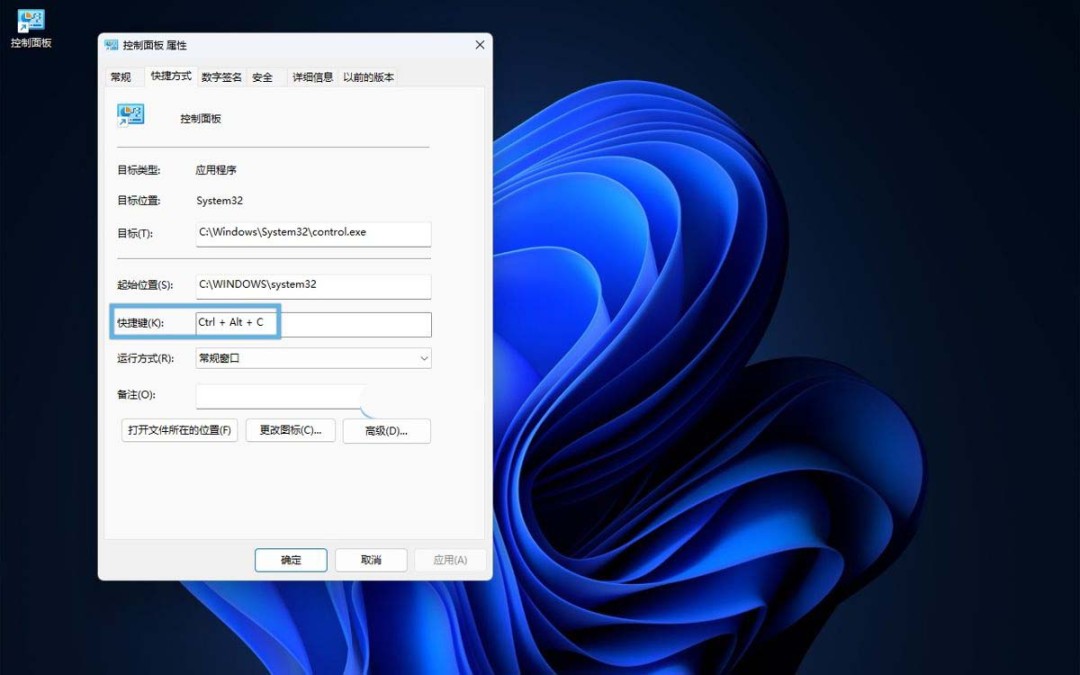
第4步:给桌面快捷形式绑一组快捷键,以后一键调出
右击桌面空白处创建一个快捷形式,对象位置填control,命名成「控制面板」。再右击这个图标进属性,在「快捷键」那一栏按下自己顺手的组合键,确定留存。之后不管在干什么,按下这组键控制面板就弹出来了。
本文内容整理自公开网络资讯,仅供参考,版权归原作者所有。

下一篇:Win11怎么隐藏桌面图标
