

爱剪辑字幕怎么添加方形变化
视频中想让一行字幕带点动感,弹跳、旋转这类效果过于抢眼,方形变化这种轻微形变更耐看,适合片头标题与章节提示。爱剪辑把这类动效收在字幕特效面板中,选中文字后勾选即可套用,无需打关键帧。配合字体、颜色、描边的调整,几秒便能做出一条不喧宾夺主的动态字幕。
爱剪辑字幕怎么添加方形变化
第1步:在字幕特效中找到方形变化
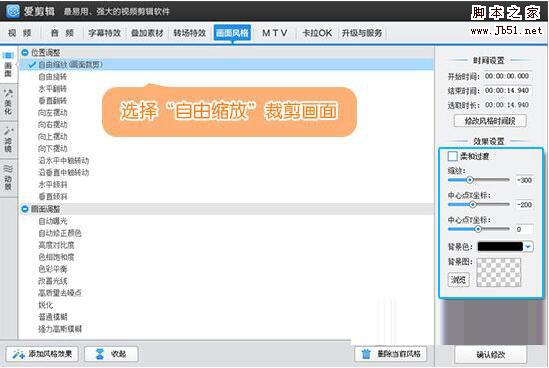
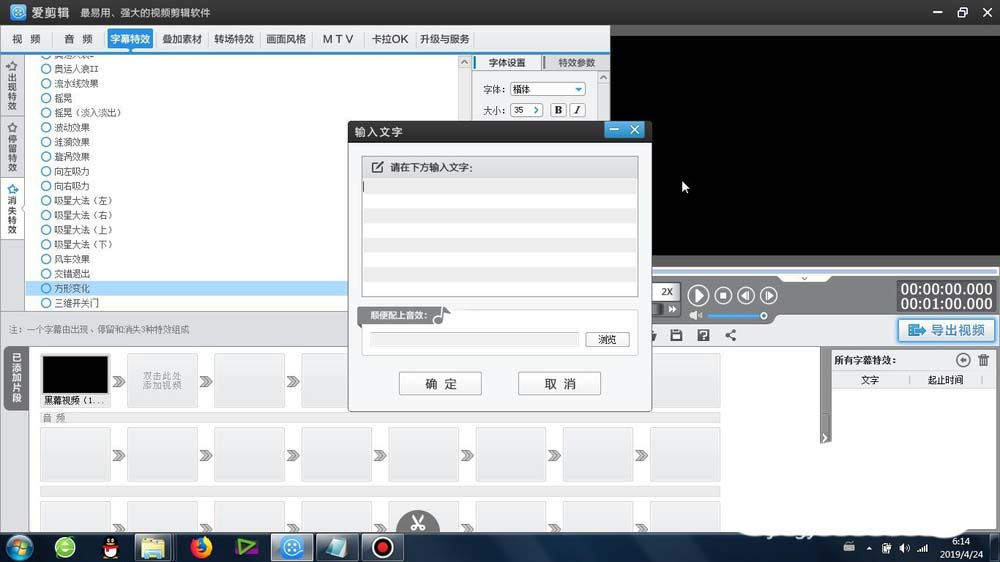
打开项目,切换到“字幕特效”选项卡,左侧列出全部特效分类:出现特效、消失特效、停留特效、新奇特效。方形变化收纳在消失特效之下,展开列表即可看到其名称,点击一下右侧会给出效果预览。
第2步:双击预览区调出文字编辑
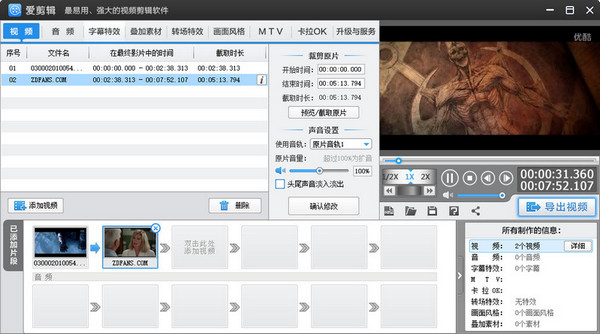
把播放头拖到要加字幕的位置,在右上角的视频预览区域内双击,弹出文字编辑窗口。若画面上已有多条字幕,先点击要修改的那条,避免改错对象。
第3步:输入文字并确认
在编辑框中输入标题内容,确认后文字会以默认样式落在预览区中央。此时它仍是普通静态字幕,后续操作只影响这一条,不会波及其他字幕。
第4步:调好字体大小、颜色与描边
双击文字打开属性面板,可改字体、字号、颜色、描边宽度与阴影。在深色背景上给文字加一圈浅色描边,压到画面里更清晰;字号别超过画面高度的十分之一,否则动效展开时容易出画。
第5步:勾选效果并播放预览
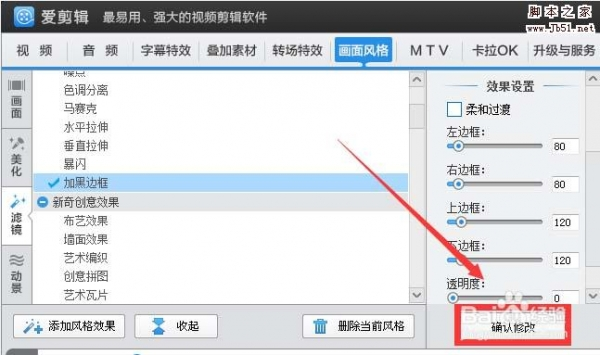
确认文字处于选中状态,回到字幕特效面板,把方形变化前面的勾选框勾上。拖动时间轴播放,能看到文字在消失阶段被切成方块逐格收缩,播放流畅、无跳帧便可导出。
本文内容整理自公开网络资讯,仅供参考,版权归原作者所有。

上一篇:达芬奇软件怎么安装
下一篇:WPS 怎么制作双层饼图
