

腾讯文档怎么做数据透视表
面对几百行的销售明细,想按产品、按地区分别看汇总,靠筛选加求和既慢又易遗漏。腾讯文档的在线表格自带数据透视表,把字段拖入行、列、值三个区域,交叉汇总表便生成了,原始数据改动后还能一键刷新结果。入口在插入菜单中,操作逻辑与桌面表格软件基本一致,无需另学一套,团队协作时多人还能同时查看同一张透视表。
腾讯文档怎么做数据透视表
第1步:插入数据透视表并框定数据范围
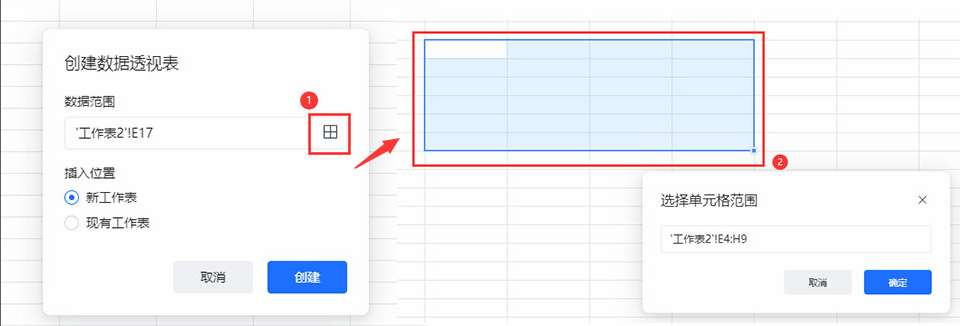
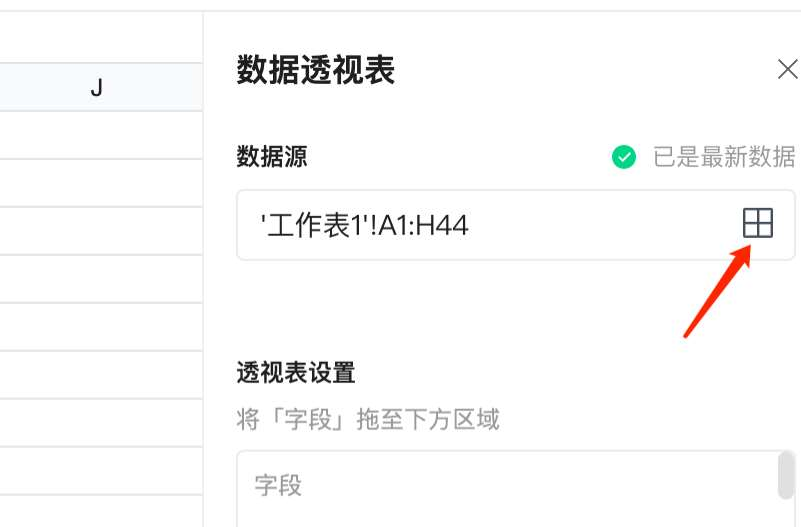
打开在线表格,点击上方工具栏的“插入”,在下拉菜单中选择“数据透视表”。弹出的对话框中先确认数据范围,默认会抓取当前工作表的连续区域;若范围不对,点输入框右侧的田字图标,用鼠标重新框选,框完点“确定”返回对话框。
第2步:选择放在当前表还是新工作表
对话框下半部分有“插入位置”两个选项:新工作表会把透视表放到一张全新标签页,现有工作表则插在当前表的空白区域。数据量大时选新工作表更清爽,做完再决定是否挪回。
第3步:把字段拖入行标签区域
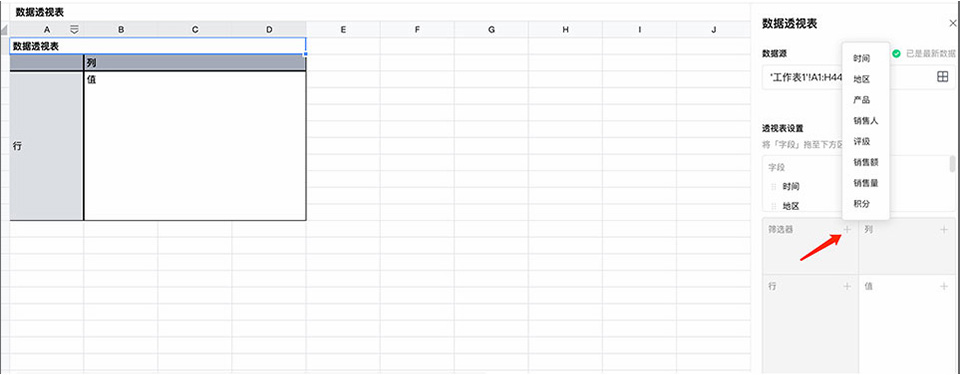
透视表生成后,页面右侧出现字段列表,上半部分是数据源的全部列名,下半部分是行、列、值、筛选四个投放区。按住“产品”拖到“行”,表格左侧立刻按产品名分组,每个产品占一行。
第4步:继续拖入列字段与数值字段
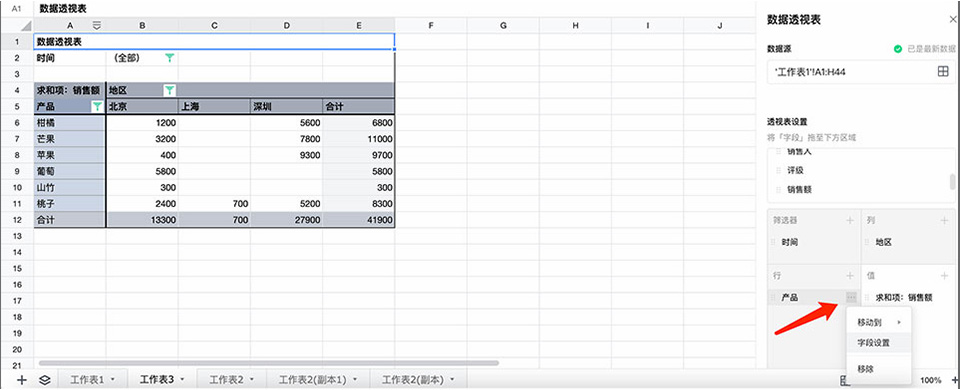
再把“地区”拖到“列”,“销售额”拖到“值”,表格便变成产品乘以地区的交叉表,每个格子是对应的求和结果。拖错只需把字段拖回列表,不会影响原始数据。
第5步:调整数值汇总方式与数据源
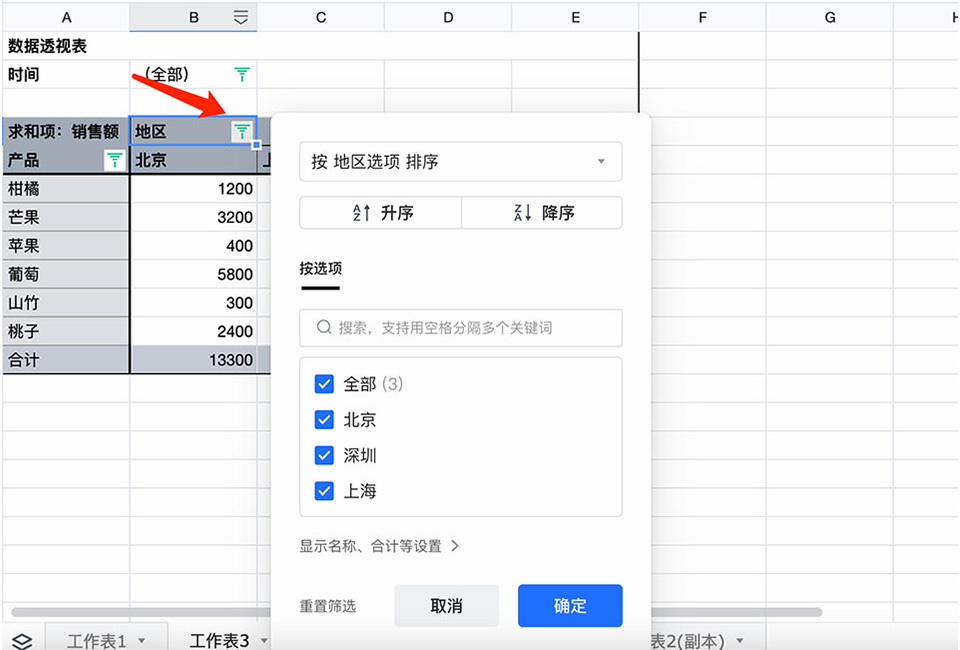
值区域默认使用求和,想换成计数、平均值,点击字段右侧的下拉箭头修改“值字段设置”。原始表格追加了新行,回到透视表点击数据源旁的田字图标重新框选范围,或直接修改输入框里的区域地址,透视表便会随之重算。
本文内容整理自公开网络资讯,仅供参考,版权归原作者所有。

上一篇:PPT 怎么给幻灯片加切换效果
下一篇:火绒怎么添加 IP 黑名单
