

PS 怎么把彩色图片变成黑白
在 PS 中,我们能把彩色图片直接转为黑白效果,无需另外下载其他软件,操作也很简单。平时想给照片营造复古怀旧的质感,或只想保留明暗层次来突出主体,都可以用“去色”命令一步达成。
PS 怎么把彩色图片变成黑白
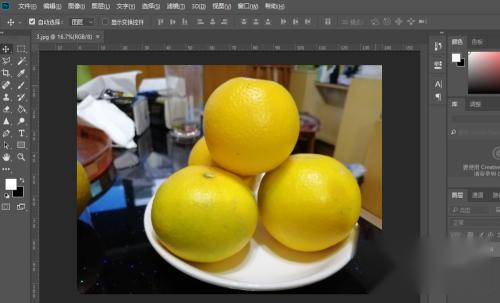
第1步:打开 PS 并导入彩色图片
启动 Photoshop,通过“文件”菜单打开要处理的彩色图片,也可以直接将图片文件拖入 PS 窗口。
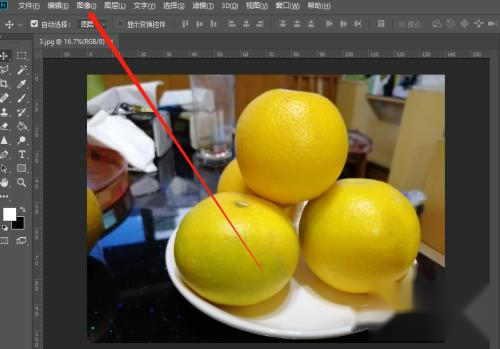
第2步:点击顶部菜单栏的“图像”
图片打开后,点击顶部菜单栏中的“图像”选项,展开与图像相关的操作菜单。
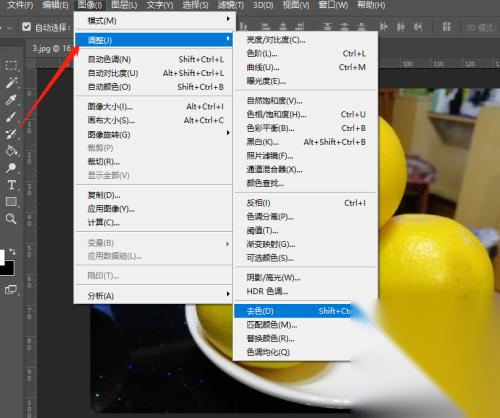
第3步:依次选择“调整”与“去色”
在弹出的菜单中将鼠标移到“调整”上,展开二级菜单后点击“去色”,软件便会自动去除图片中的所有颜色。
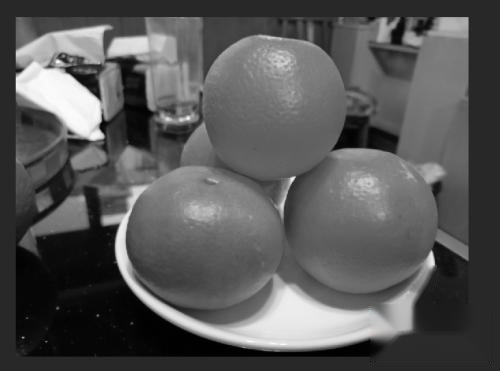
第4步:查看去色后的黑白效果
执行去色命令后,彩色图片立刻变为黑白灰效果,画面仅保留明暗层次,原有的颜色信息被全部清除。
第5步:记下去色快捷键
去色命令对应的快捷键是 Ctrl+Shift+U,在键盘上找到 Ctrl、Shift 与 U 三个按键,需要快速给图片去色时直接按下这个组合键即可调用去色功能,建议先把这个快捷键记下来。

本文内容整理自公开网络资讯,仅供参考,版权归原作者所有。

上一篇:WPS 文字怎么给汉字加拼音指南
下一篇:PPT 怎么给幻灯片加切换效果
