

石墨文档里两张图片怎么并排摆放
在石墨文档中连续插入两张图片,默认是一上一下各占一行,中间空出大片区域,版面显得浪费。若希望它们像杂志插图那样左右相邻,其实不必借助其他工具,将图片尺寸调小便会自动排到同一行。本篇用一个空白文档演示,从插入到并排几步即可完成。并排之后制作对比图、图注排版都紧凑许多。
石墨文档里两张图片怎么并排摆放
第1步:新建一个空白文档
打开石墨文档,在首页右上角点击“新建”,下拉菜单中选择“文档”,进入编辑页面。

第2步:通过插入菜单上传图片
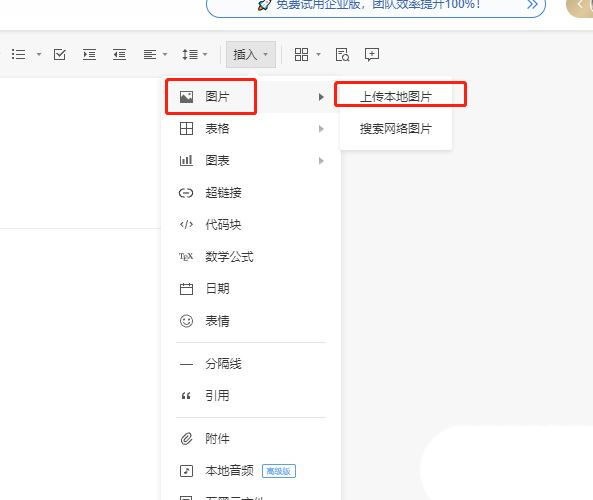
点击编辑页面上方的“插入”,将鼠标移到菜单中的“图片”上,在右侧弹出的选项中点击“上传本地图片”。
第3步:一次性选中两张图片
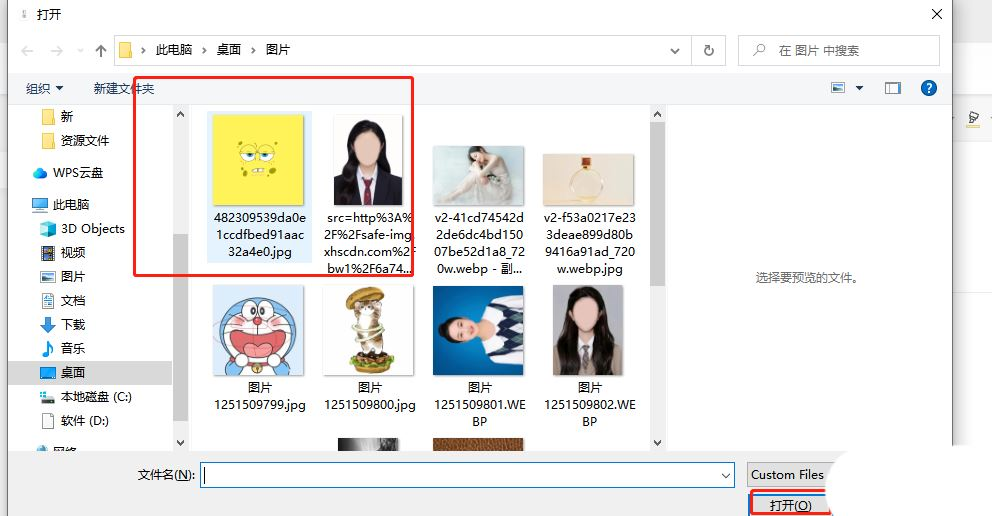
在打开的文件窗口中按住 Ctrl 键把要用到的两张图都选中,再点击“打开”,两张图便会同时插入文档。
第4步:插入后两张图各占一行
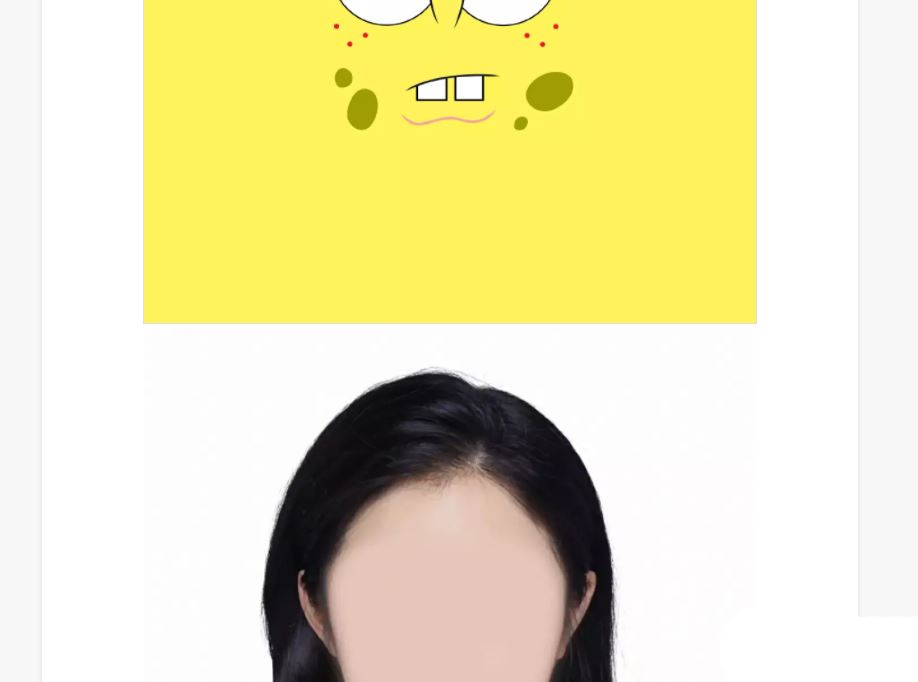
图片默认按原始尺寸插入,上下各占一行,中间留有一段空白,这便是并排之前的样子。
第5步:逐张缩小使其排到一行
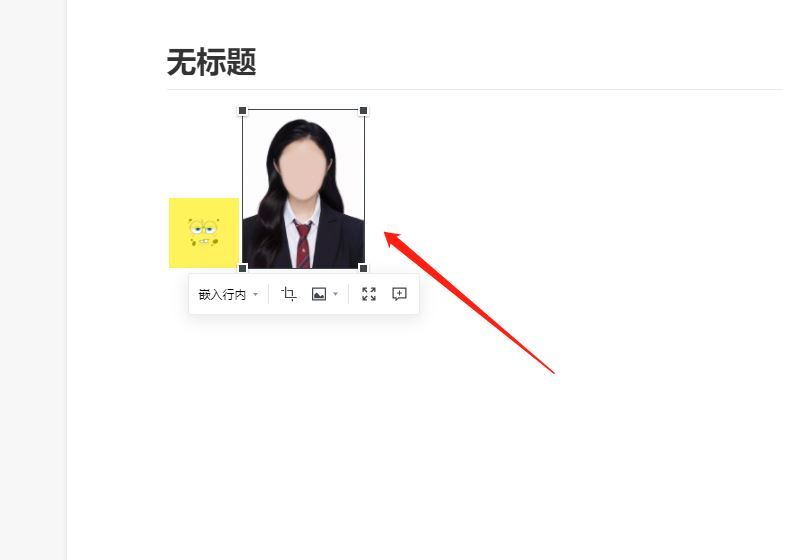
点击第一张图,拖动四周的控制点将其缩小,再对第二张做同样处理,当两张图宽度之和放得下时便会自动挤入同一行。
本文内容整理自公开网络资讯,仅供参考,版权归原作者所有。

下一篇:电脑如何连接无线网络
