

用 VLC 怎么转换视频格式
手头压着一段 MKV 或 FLV,想塞进只认 MP4 的剪辑软件,或上传到对格式挑剔的平台,为此专门装一个转码工具又要多占几百兆空间。其实 VLC 除播放外,菜单里的“转换/保存”就是一条现成的转码通道,封装格式、视频编码、码率、分辨率都能调整,可输出 MP4、AVI、WebM 等。界面虽朴素,底层跑的却是 ffmpeg,格式兼容性与解码速度都不弱,偶尔转一两个文件完全够用。
用 VLC 怎么转换视频格式
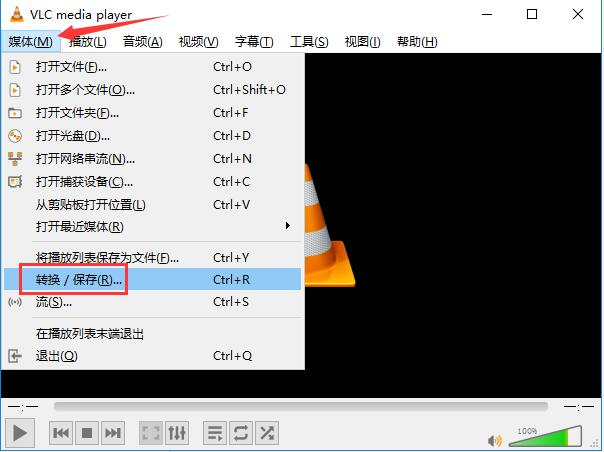
第1步:从媒体菜单进入转换功能
打开 VLC,点击左上角的“媒体”按钮,在下拉菜单中选择“转换/保存”。此入口与播放本地文件处于同一面板,只是最后走向不同的分支。
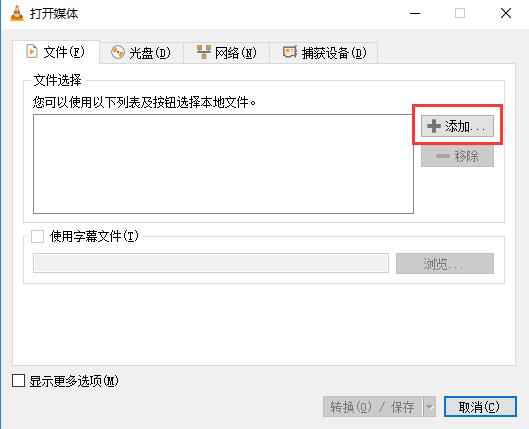
第2步:在打开的窗口中添加源文件
弹出的窗口分为三块:文件选择、转换选项、输出设置。先在“文件”选项卡中点击右侧的“添加”按钮,把待处理的视频选入,多个文件可一次性选齐。
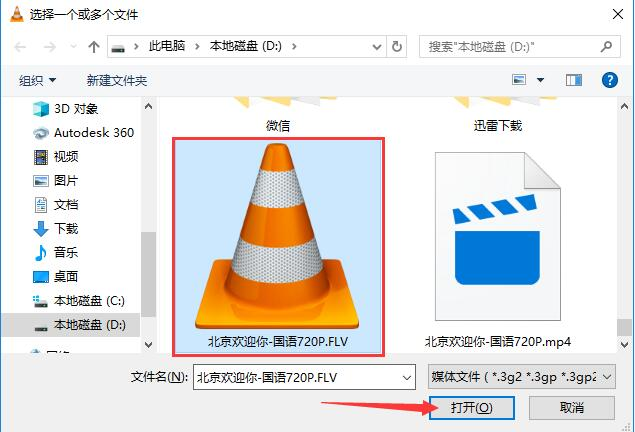
第3步:确认文件并进入转换设置
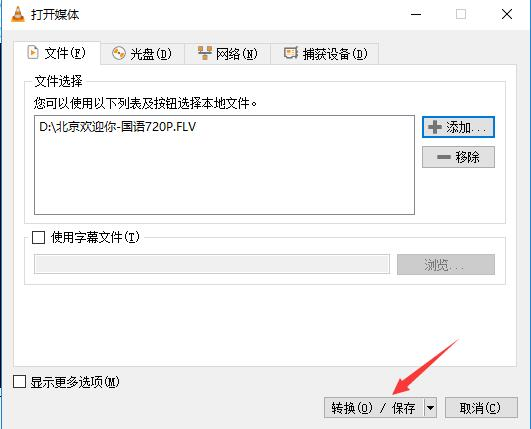
文件浏览窗口打开后,进入视频所在目录,选中它并点击右下角的“打开”。返回主窗口后,列表中会出现文件路径,此时点击下方“转换/保存”继续,注意不要点“播放”。
第4步:选择输出格式与封装
新窗口上方是“配置文件”下拉框,默认 Video - H.264 + MP3 (MP4),更换封装即在此处操作。旁边的扳手图标可进一步调整编码器、码率与帧率,若仅想换格式保持默认即可。
第5步:指定输出文件名与目录
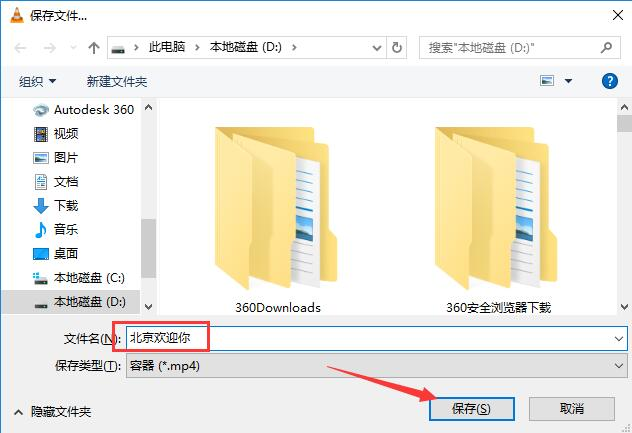
点击“目标文件”右侧的“浏览”,选好保存位置并自行命名,扩展名会跟随配置文件。路径中尽量避开特殊符号与中文空格,转码器偶尔会因这类字符报错。
第6步:点击开始并等待进度完成
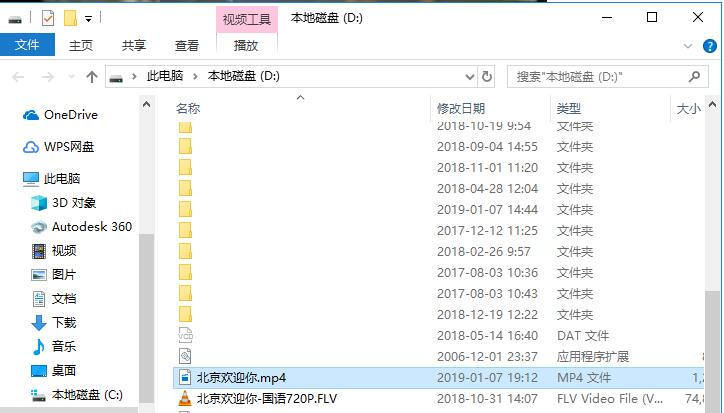
确认设置无误后点“开始”,窗口底部的进度条会显示已处理时长与剩余时间。转码速度取决于源文件分辨率与电脑性能,一段十分钟的 1080p 视频通常一两分钟即可完成,结束后在输出目录即可找到新文件。
本文内容整理自公开网络资讯,仅供参考,版权归原作者所有。

