

万彩录课大师怎么把 PPT 录成微课
手头已有现成课件,想把它做成能发给学生看的微课视频,借助万彩录课大师就不必事先学习专业剪辑软件。它支持直接导入 PPT 按页录制,录制过程中可同步采集麦克风与摄像头人像,后期还能补字幕、加贴纸和片头片尾,最终导出为视频或 GIF。下面把从导入到发布的完整流程梳理一遍,新手也能照着做。
万彩录课大师怎么把 PPT 录成微课
第1步:导入 PPT 新建录课工程
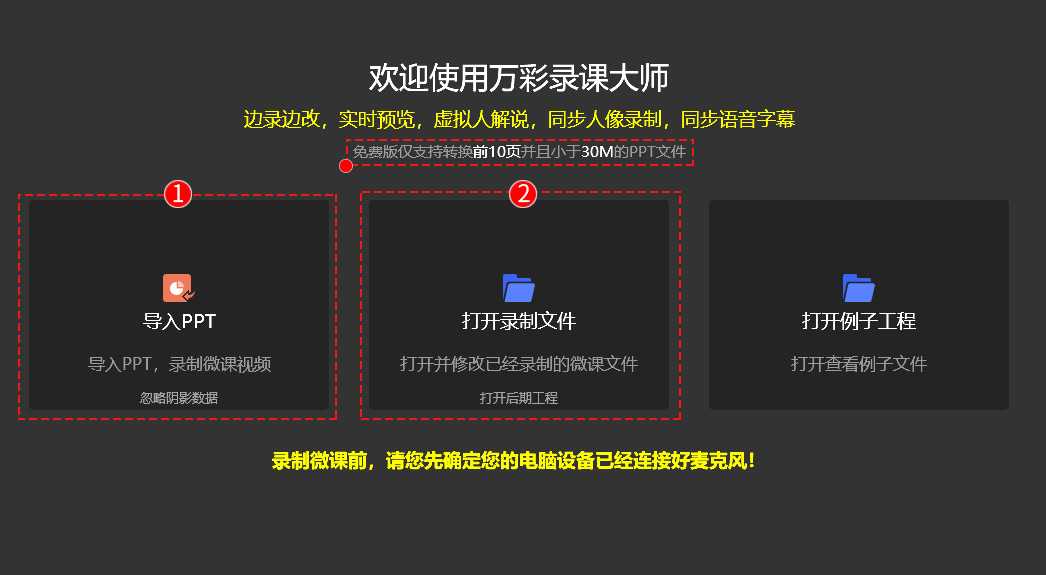
启动软件后,欢迎界面最上方提供三个入口,点击中间的“导入PPT,创建录课视频”,选定本地的课件文件即可生成录课工程。
第2步:熟悉编辑界面布局
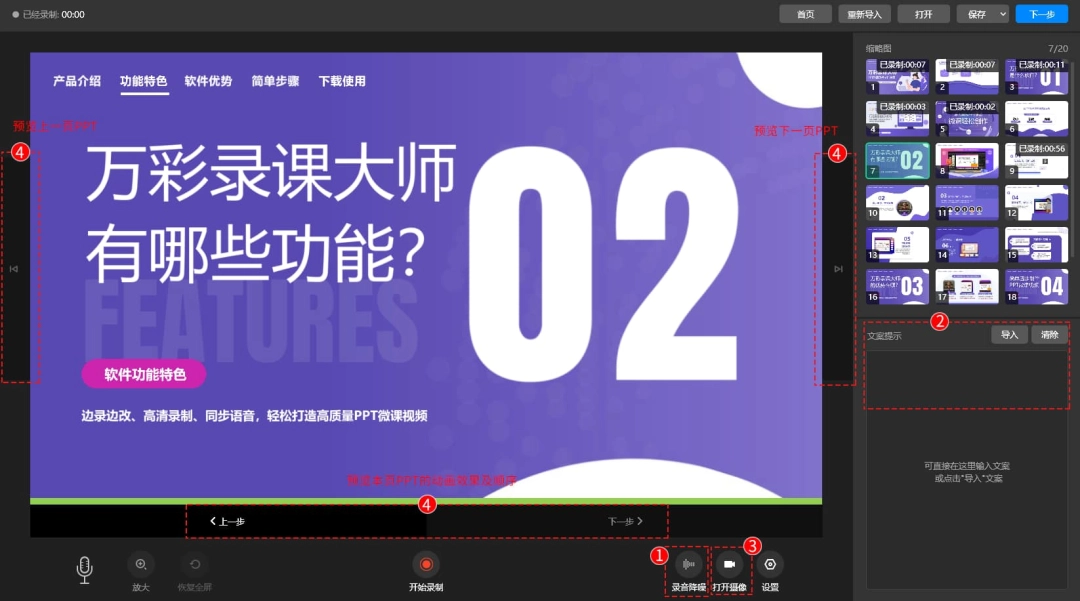
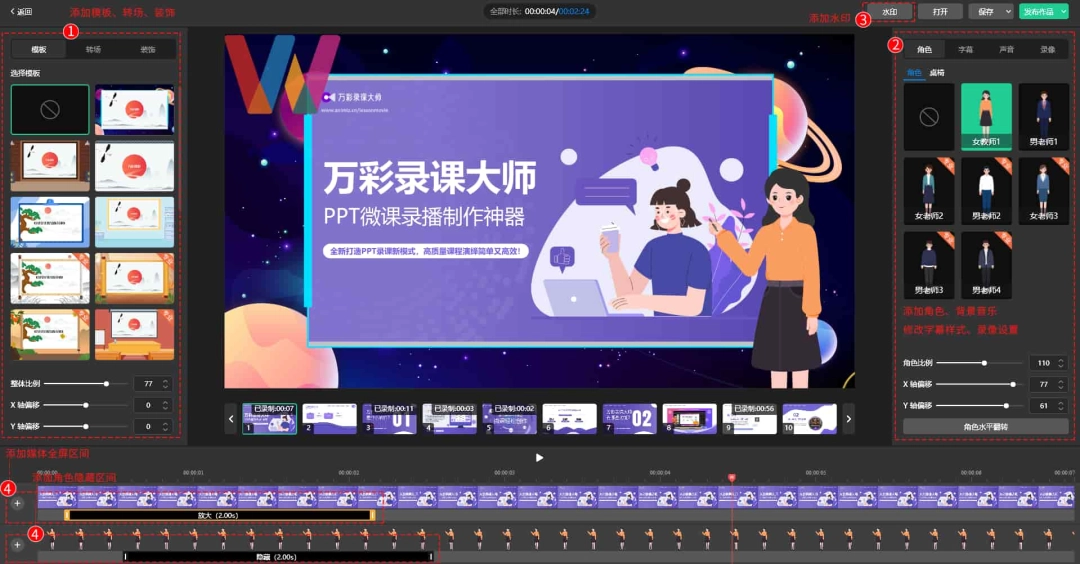
导入完成后,中央是课件画布,左侧排列着 PPT 缩略图与素材库,右侧为元素属性面板,最下方是录制和编辑的工具条。
第3步:调试设备后开始录制
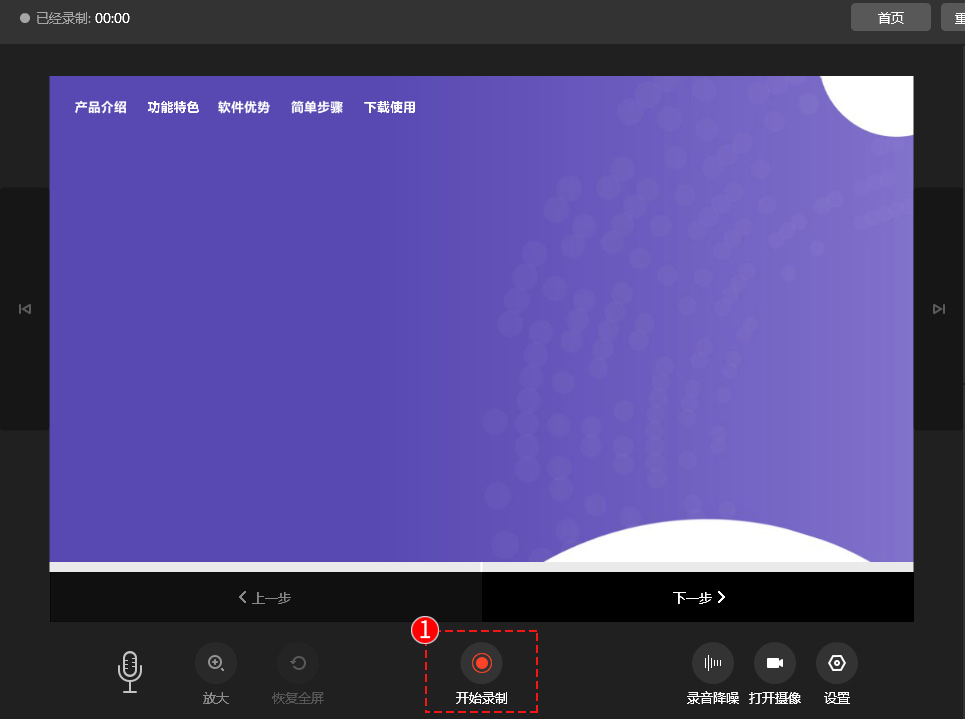
正式录制前,先确认底部状态栏的麦克风与摄像头是否已开启,若需要真人出镜就把摄像头图标点亮,倒计时结束后便会从第一页开始录制。
第4步:单页录完选择录制下一页
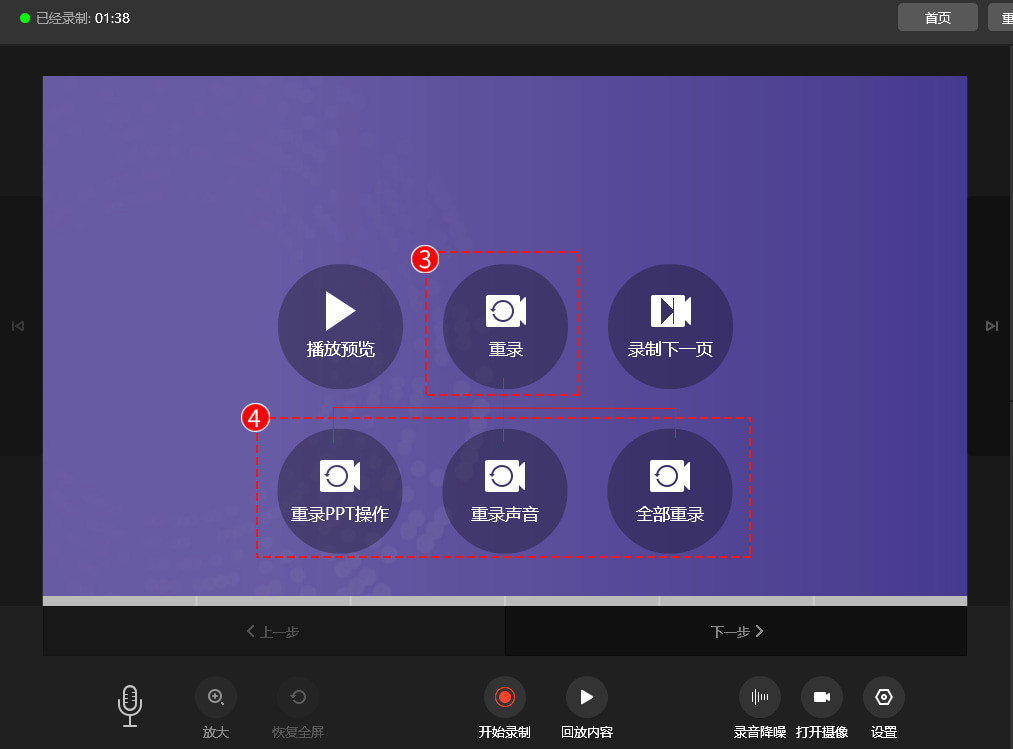
讲完一页后会自动弹出选项,若不满意可点“重录”再来一次,确认无误则选“录制下一页”继续向下讲解。
第5步:在时间轴添加角色与字幕
全部页面录制完毕后进入编辑界面,右侧属性面板切换到“角色”可加入虚拟讲师,切到“字幕”能生成字幕条,左侧素材库里的模板与转场直接拖到下方轨道上即可。
第6步:发布作品导出视频
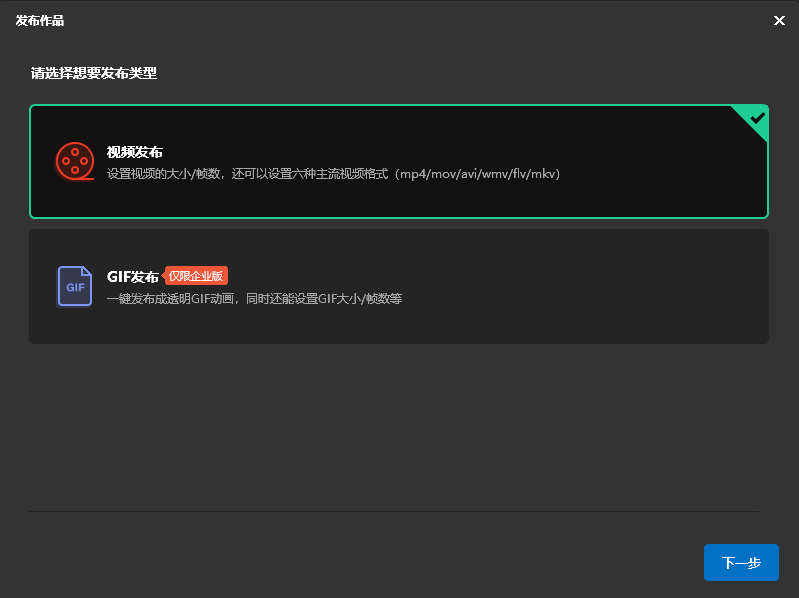
点击右上角的“发布作品”,在弹窗中选择视频发布,支持的导出格式包括 mp4、mov、avi、wmv、flv、mkv 等,设定好分辨率与帧数后点“下一步”即可完成导出。
本文内容整理自公开网络资讯,仅供参考,版权归原作者所有。

