

WPS怎么插入页码
Excel表格中,大家是可将符合条件的数据单独挑出来看的,操作的步骤同样很容易。一张几百行的销售表或者人员名单,想只看某个部门、某个分数以上的记录,一行行手动找太费眼睛,用筛选点两下就只剩要的那些行。这里就为大家带来关于Excel筛选数据的详细步骤分享,对此不了解的小伙伴快一起来看看底下的介绍吧!
Excel怎么筛选数据
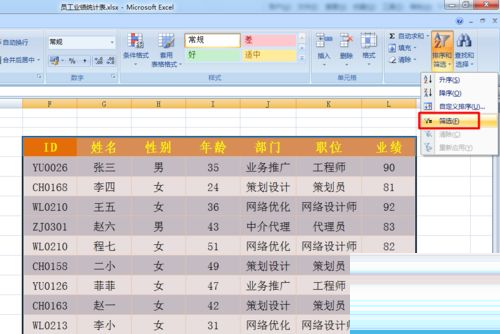
第1步:点「筛选」给标题行装上下拉箭头
先选中表格里任意一处有数据的单元格,不用整片拖选。点顶部「动手」选项卡,于右边查找到「排序和筛选」按钮,点开后在下拉菜单里选「筛选」,标题行的每一格右边就会冒出一处小三角。
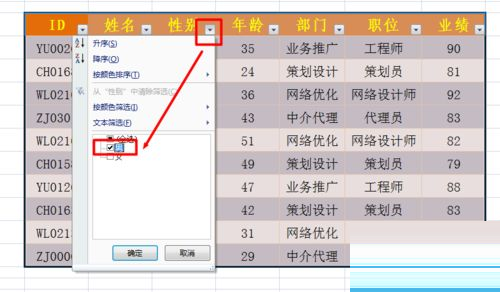
第2步:点开箭头勾选要显示的内容
拿只想看「性别」是男的记录,就点「性别」右上的小三角,弹出的列表里先把「全选」的勾去掉,再勾上「男」,点确定。列表里的项目是从这一列的数据里自行整理出来的,不用自己打字。
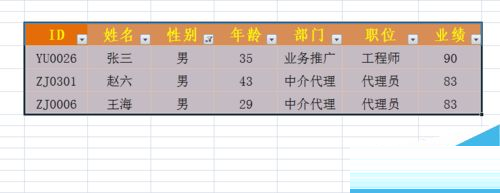
第3步:表格里只剩下符合条件的行
确定以后,不符合的行会整行藏起来,行号同样会跳号,剩下的就是筛选结果。这时想复制走、想打印,都只处理眼前这些行,原来的数据没有被动过。
第4步:数字列用「数字筛选」设条件
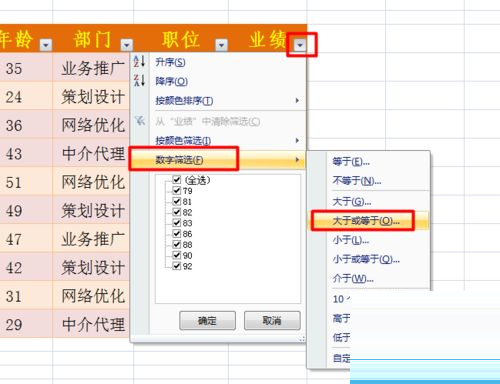
要是想按数值挑,拿业绩大于80的,就点「业绩」列的小三角,在菜单里选「数字筛选」,右边会列出等于、大于、小于、介于这些条件,选「大于或等于」。
第5步:填上临界值接着确定
弹出的「自定义自行筛选方式」窗口里,左边早就显示业绩,右边填80,底下还能够用「与」「或」再加一处条件。填完点确定,符合此范围的行就留下来了。
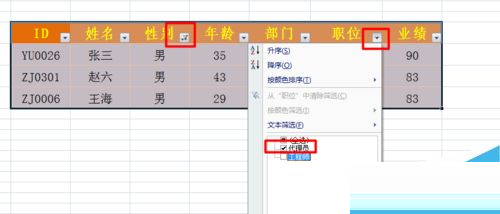
第6步:想恢复全表就再点一次筛选
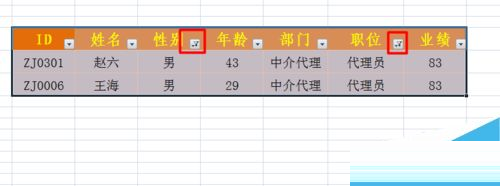
筛选完想回到原来的样子,点标题上的筛选图标,于列表里重新勾上「全选」即可;同样能够干脆于「排序和筛选」里点「清除」,所有行就都回来了。
本文内容整理自公开网络资讯,仅供参考,版权归原作者所有。

上一篇:PS怎么用魔棒抠图
