

PS怎么用魔棒抠图
PS怎么用魔棒抠图?做海报、做表情包的时候,经常要将照片里的主体单独抠出来,可一提到抠图就觉得头大。说到底背景比较干净的图,用魔棒工具点一下就能选中,鼠标都不用怎么拖,几秒钟就能出结果。这算是PS里最省事的一种抠图办法了。这里就为大家带来PS魔棒抠图的详细步骤分享,新手小伙伴快一起来看看底下的介绍吧!
PS怎么用魔棒抠图
第1步:打开PS,将要抠的图片拖进来
先启动Photoshop,随后执行“文件—打开”,在弹出的窗口里查找到素材图片并打开。亦能够干脆将图片拖到PS窗口里,效果一样。图片进来以后,左边工具箱和右边的图层面板就都齐了。
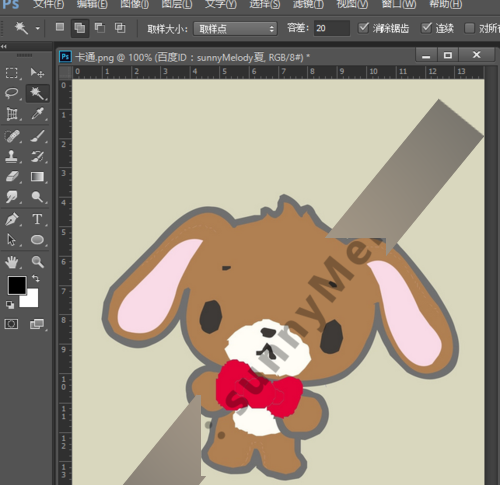
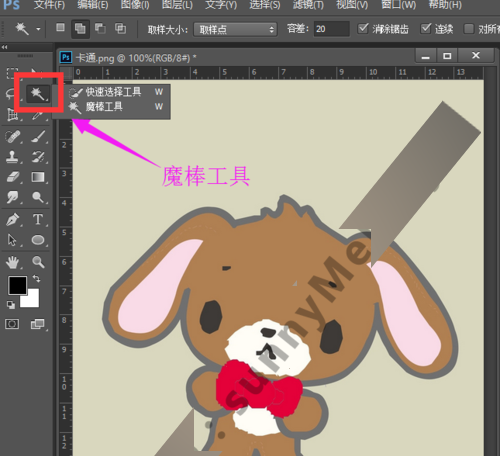
第2步:于左侧工具栏查找到“魔棒工具”
魔棒工具于工具栏靠上的位置。对着那个图标点鼠标右键,会弹出某个小菜单,当中除了“快速选择工具”,底下还有“魔棒工具”,点它选中。选中以后图标会变成一根带闪光的小棒子,快捷键是W。
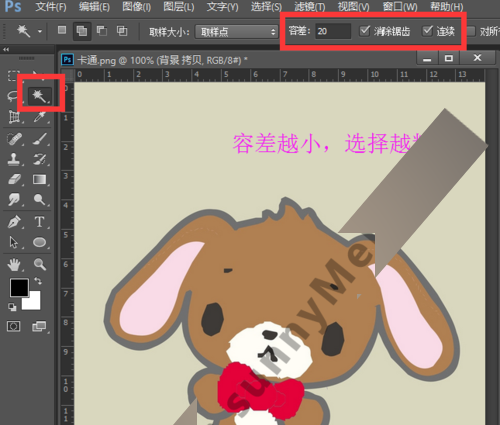
第3步:将顶部的“容差”调小,勾上“消除锯齿”和“连续”
看软件顶部那一行选项,定位到“容差”,把数值改小一点,例如20。容差就是允许的颜色范围,数值越小选得越精准,背景颜色单一的时候调小更好用。旁边的“消除锯齿”和“连续”都勾上,边缘会顺一些。
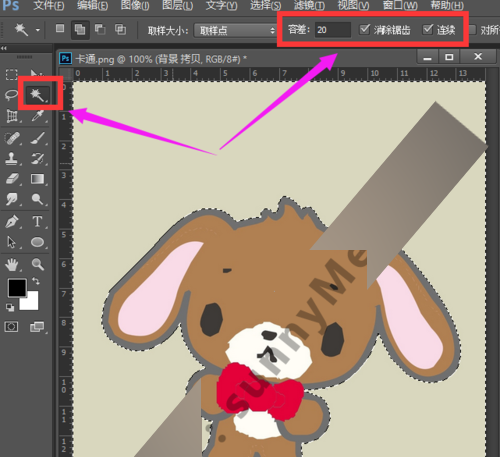
第4步:用魔棒于背景上点一下,出现蚂蚁线就说明选中了
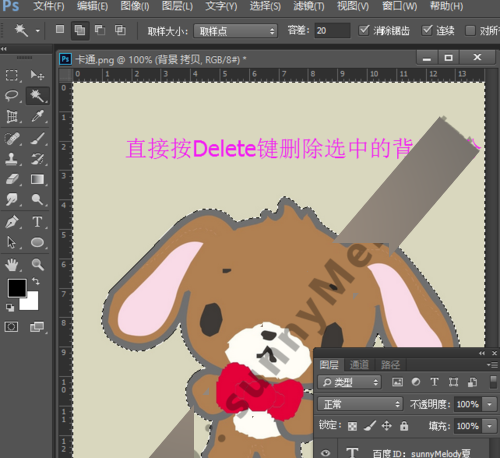
将鼠标移到图片的背景区域,当心别点到主体身上,单击左键。这时背景四周会浮出一圈虚线,俗称蚂蚁线,表示这部分早就被选中。假如一次没选全,按住Shift键继续点没选上的地方就能加进去。
第5步:按键盘上的Delete键,把选中的背景删掉
选区确认没问题以后,干脆按一下键盘上的Delete键,选中的背景就被清掉了,露出灰白相间的格子,这就是透明区域。要是看不到效果,将背景图层前面的小眼睛关掉再看。最后按Ctrl+D取消选区。
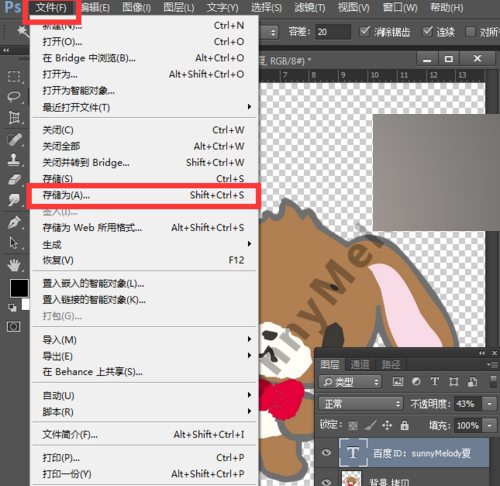
第6步:执行“文件—存储为”,格式选PNG将图存下来
抠好的图要保存下来才能用。点一下“文件”菜单,选中“存储为”,或者径直按Ctrl+Shift+S。于弹出的窗口里将格式选成PNG,由于只有PNG能保留透明背景,存成JPG的话透明部分会变成白底。
本文内容整理自公开网络资讯,仅供参考,版权归原作者所有。

