

PPT怎么设置背景图片
做汇报的时候老是白底黑字,看着确实有点单调,给幻灯片换上一张背景图,整个页面立刻就精神了。有的小伙伴以为要装什么插件才行,说到底软件里本来就带了此功能,只是藏得稍微深一点。全程点几下鼠标就能搞定,还能一次性套用到所有页面。
PPT怎么设置背景图片
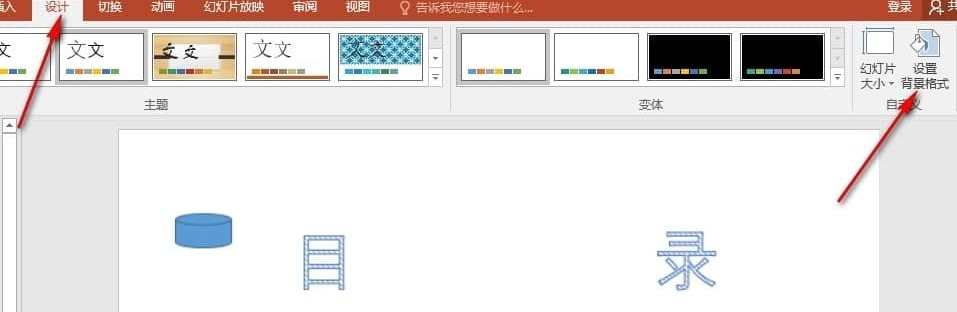
第1步:打开演示文稿,点一下上方“设计”标签,接着点最右边的“设置背景格式”
先将要做背景的演示文稿打开。看软件最上方那一排标签,定位到“设计”并点一下它。切过去以后,功能区的右下角有某个“设置背景格式”按钮,按下它,右边就会弹出一处专门调背景的小面板。
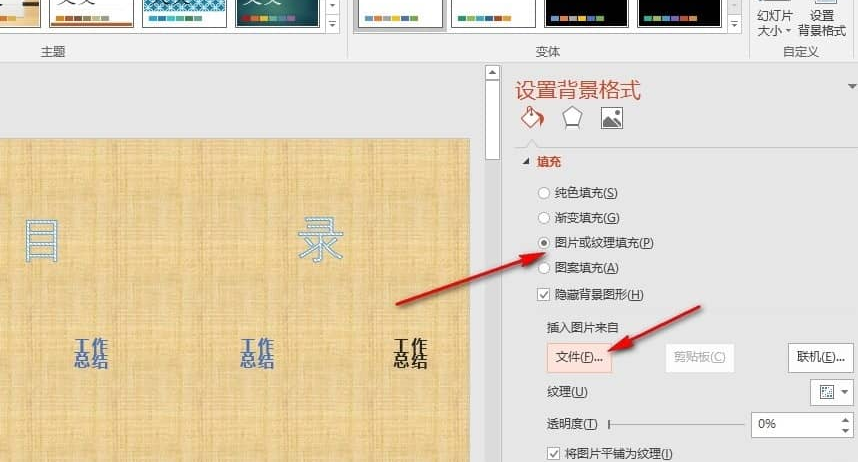
第2步:在窗格里选“图片或纹理填充”,接着点“文件”按钮
面板打开以后默认是纯色填充,首先不管它。于“填充”这一栏里,把下方的“图片或纹理填充”点选上。这时下方会多出“插入图片来自”一项,单击其中的“文件”按钮,准备去电脑里挑图。
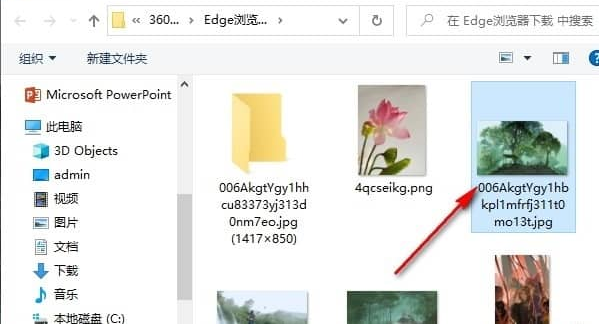
第3步:在弹出的窗口里查找到图片,选中它,单击“插入”
接着会跳出选文件的窗口。在左侧或者上方的地址栏里,翻到放图片的那个文件夹,查找到自己要用的那张图,单击选中它,再点窗口上的“插入”按钮。图片就被填进当前这一页幻灯片里了,铺满整个页面。
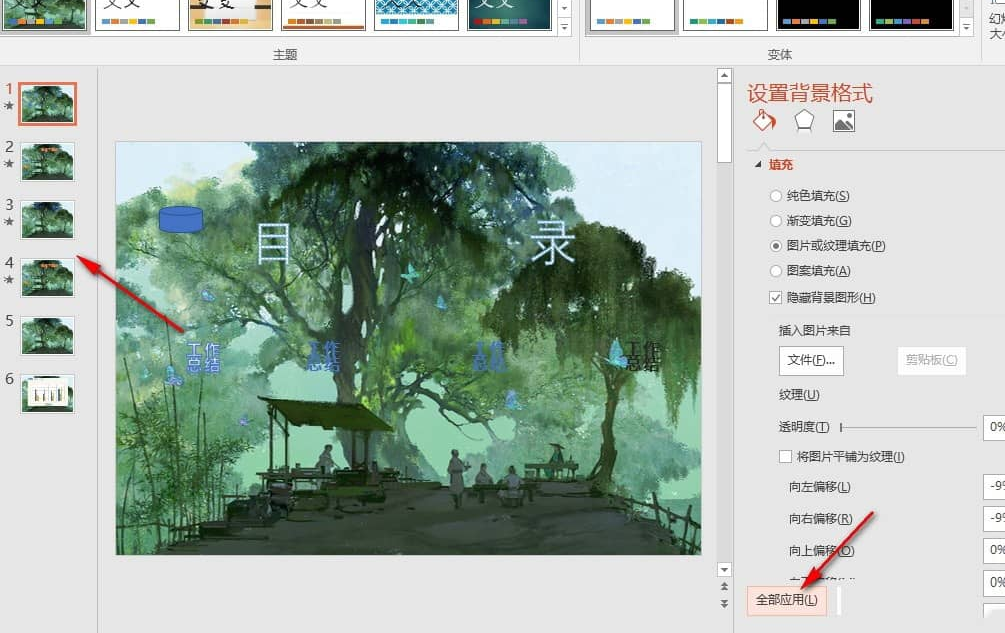
第4步:想令每一页都用这张背景,点窗格底部的“全部应用”
图片铺好以后,假如只想令这一页有背景,那就到此为止。要是想使整份演示文稿都统一成这张图,就往下滚动到面板底部,按下“全部应用”按钮,剩下几页的背景会一起换掉。
本文内容整理自公开网络资讯,仅供参考,版权归原作者所有。

上一篇:电脑怎样清理C盘垃圾
下一篇:电脑怎么录屏
