

石墨文档怎么冻结表格行
表格行数一多,往下滚动便看不到表头,面对一堆数字分不清哪一列对应什么。石墨文档的“冻结至当前行”可以把选中的行钉在顶部,滚动时保持不动,查看长表格要省心不少。它和 Excel 的冻结窗格意思相同,只是入口放在了查看菜单里,先选好位置再点一下,表格上方会出现一条加粗的灰线作为分界。冻结只影响当前这位用户的视图,协作者打开仍然是原来的样子。
石墨文档冻结表格行的步骤
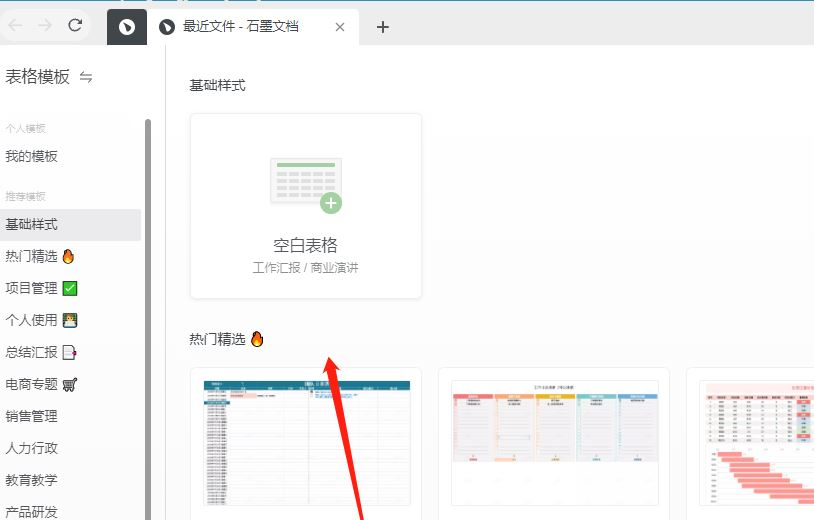
第1步:从主页新建一张表格
打开石墨文档,主页左侧是最近的文档,右侧是模板区。点击“新建”,在弹出的面板里选择“表格”,空白表格和模板都可以用,冻结操作对两者没有差别。

第2步:选一个表格模板进入编辑
模板中心按用途分成了项目管理、财务、人事等几类,随便挑一个带表头的模板,双击进入编辑页。模板自带格式,正好拿来演示冻结的效果。

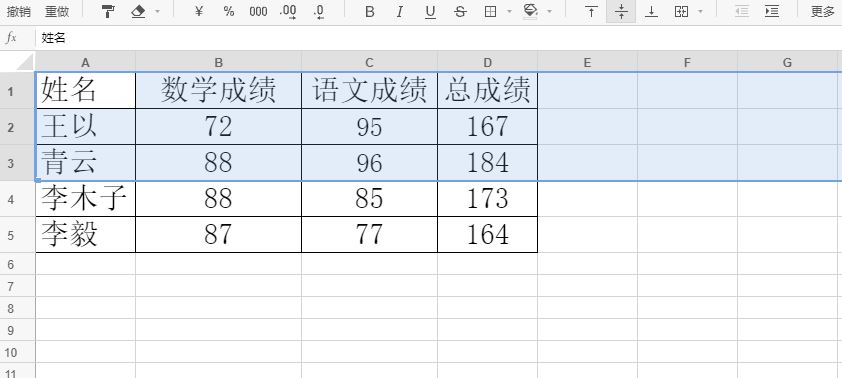
第3步:填入数据并选中要固定的行
把内容填进单元格,确认好表头所在的行。用鼠标点左侧行号,往下拖到需要固定的最后一行,被选中的行会整行高亮。想冻结多行就多选几行,只冻表头选第一行就行。
第4步:在查看菜单里执行冻结
点击表格上方的“查看”菜单,下拉列表里能看到“冻结至当前行”和“冻结至当前列”,还有取消冻结的选项。选择“冻结至当前行”,这一步无需再做确认。
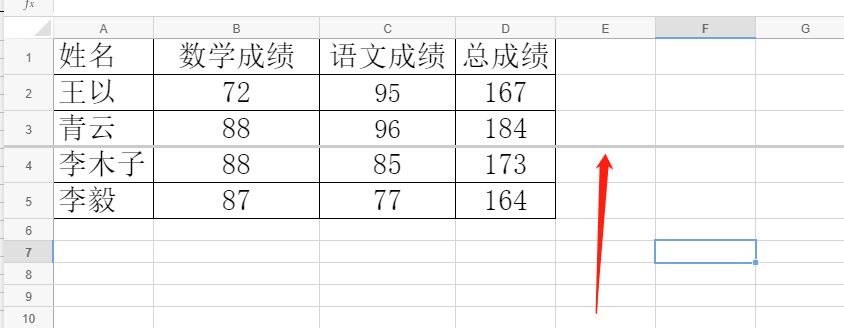
第5步:确认灰线出现的位置
回到表格,被冻结行的下方会多出一条加粗的灰色横线,这就是冻结的分界线。线上方的行固定在原位,线下方的內容照常滚动,在视觉上很容易分辨。
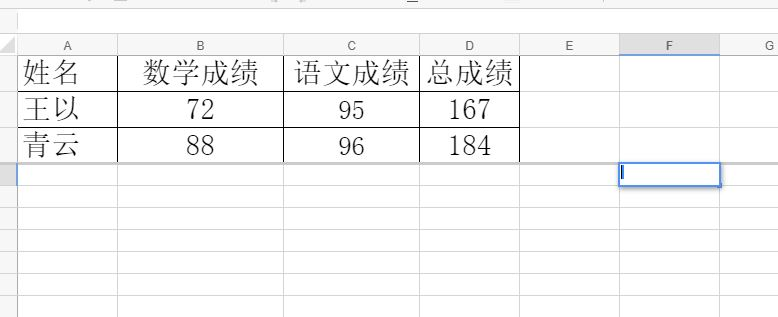
第6步:向下滚动验证效果
按住滚轮向下翻,表头始终停在顶部,列名一直都能看见。想要解除限制,回到查看菜单点击“取消冻结”即可,灰线随之消失,表格恢复普通的滚动状态。
本文内容整理自公开网络资讯,仅供参考,版权归原作者所有。

