

钉钉表格怎么设置突出显示
在钉钉表格中,成绩、销量这类数字一旦多了起来,单凭肉眼去扫很难快速发现其中异常的那几个。让低于某个阈值的单元格自动改变颜色,看起来就直观许多。这个效果无需手工逐个修改底色,只要在工具栏用条件格式建立一条规则,整片区域便会按数值自动着色,日后数据变了颜色也会随之更新。接下来我们就把这份成绩表中低于 80 分的分数标成红色。
钉钉表格设置突出显示的步骤
第1步:新建表格并录入内容
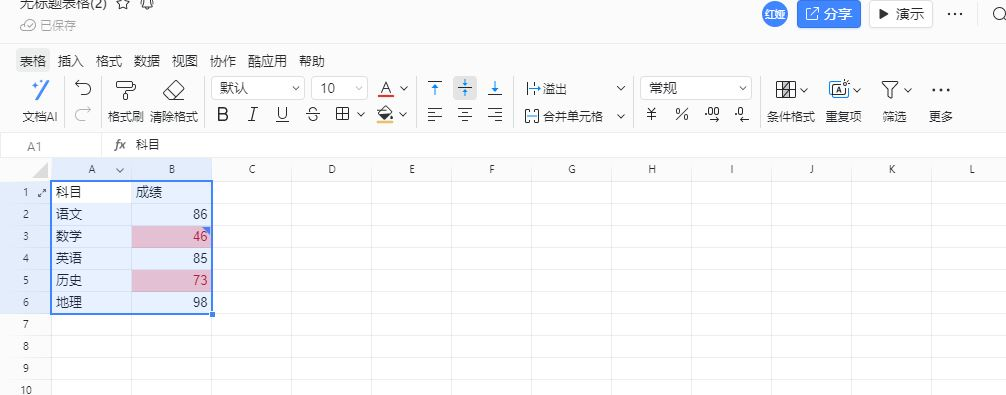
在钉钉的文档里新建一张表格,把科目、成绩这些内容填写进去,再把光标放在需要设置格式的单元格上。
第2步:框选区域并点击条件格式
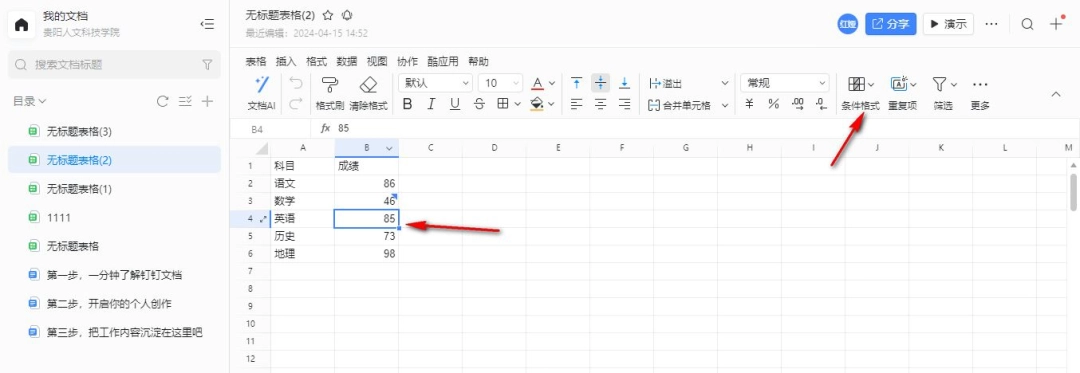
用鼠标拉选需要判断的分数区域,然后到工具栏的右侧找到“条件格式”按钮并点一下。
第3步:先选单元格值再选突出显示单元格
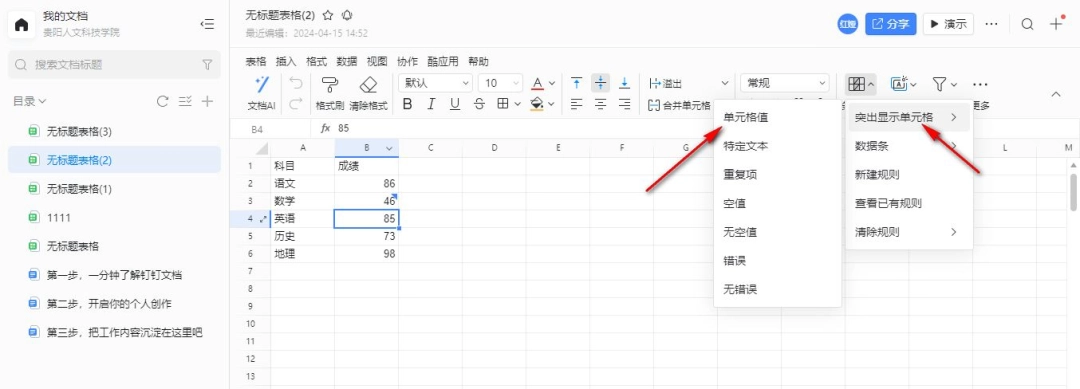
弹出的菜单里先点“单元格值”,右侧会再展开一层选项,接着选择“突出显示单元格”。
第4步:设定判断条件与填充颜色
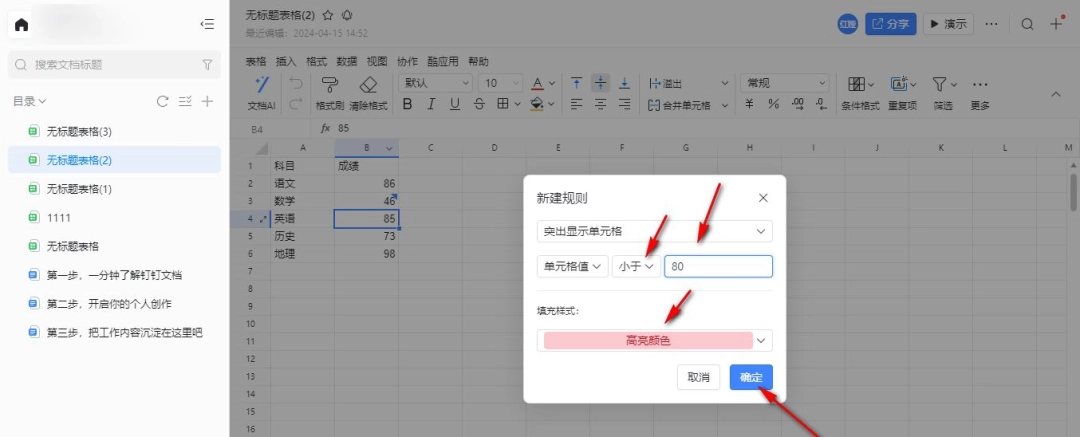
在新建规则窗口中,条件那一栏选择“小于”,后面填入 80,下方的填充样式挑一个红色的高亮色,最后点“确定”。
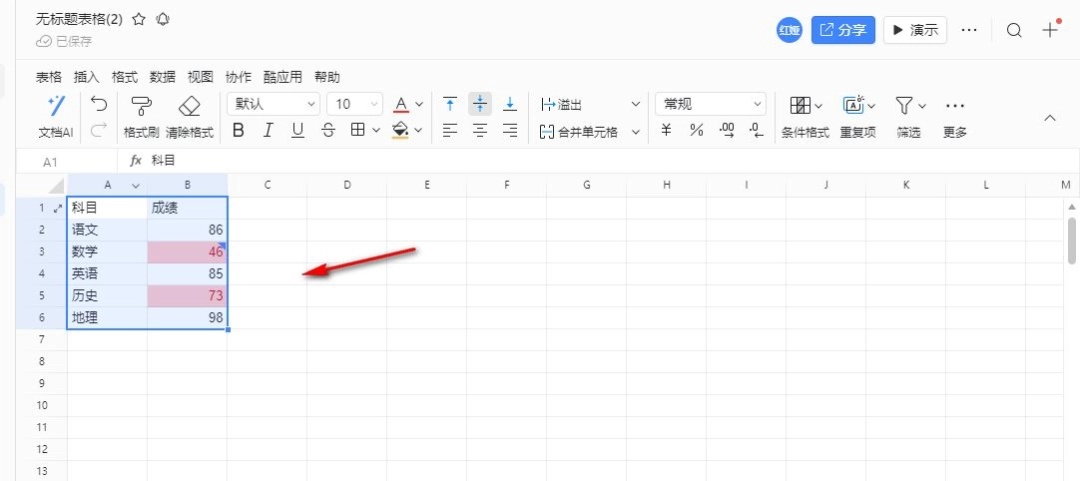
第5步:查看自动标色的结果
表格里低于 80 的分数马上被染成红色,其余数字维持原状,修改其中某个分数后颜色也会重新进行判定。
本文内容整理自公开网络资讯,仅供参考,版权归原作者所有。

上一篇:WPS表格怎么冻结首行
下一篇:酷狗音乐怎么进行网络测试
