

WPS表格怎么冻结首行
在 WPS 表格里,把首行给固定住是个很实用的小技巧。开启首行冻结以后,无论你向下翻多少行,表头都会一直停在窗口的最上方,这样对照每一列代表什么含义就方便多了,而且整个设置过程并不复杂。下面就把 WPS 表格冻结首行的具体做法一步步讲清楚,还不熟悉的朋友可以跟着下面的说明操作试试。
WPS 表格冻结首行的方法
第1步:启动并打开表格文件
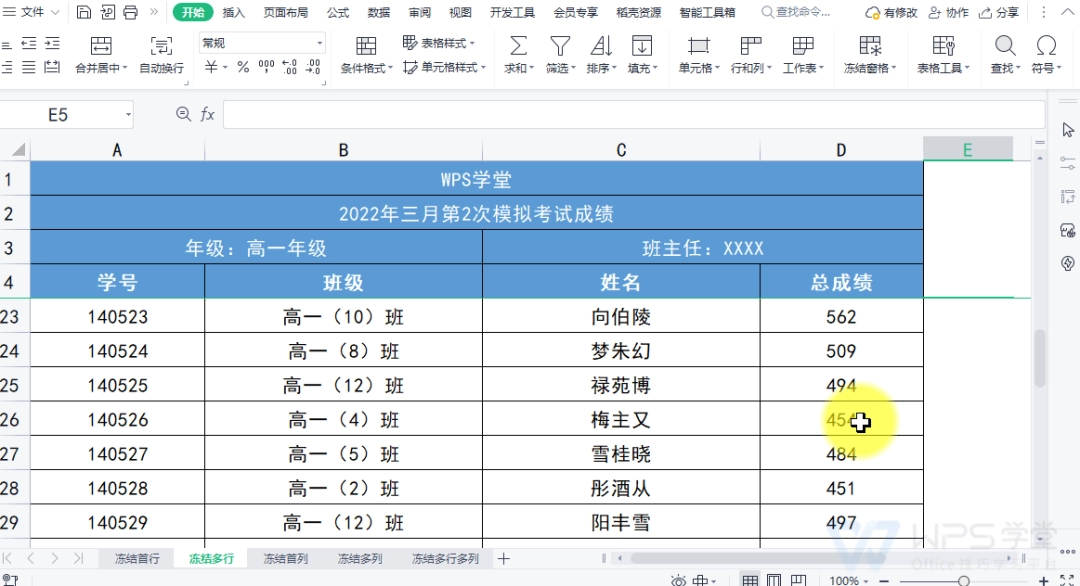
双击运行 WPS 表格,载入一份数据行数比较多的表格,这里以一张成绩统计表来演示。当数据量变多,向下滚动时表头很快就会滑出视野之外。
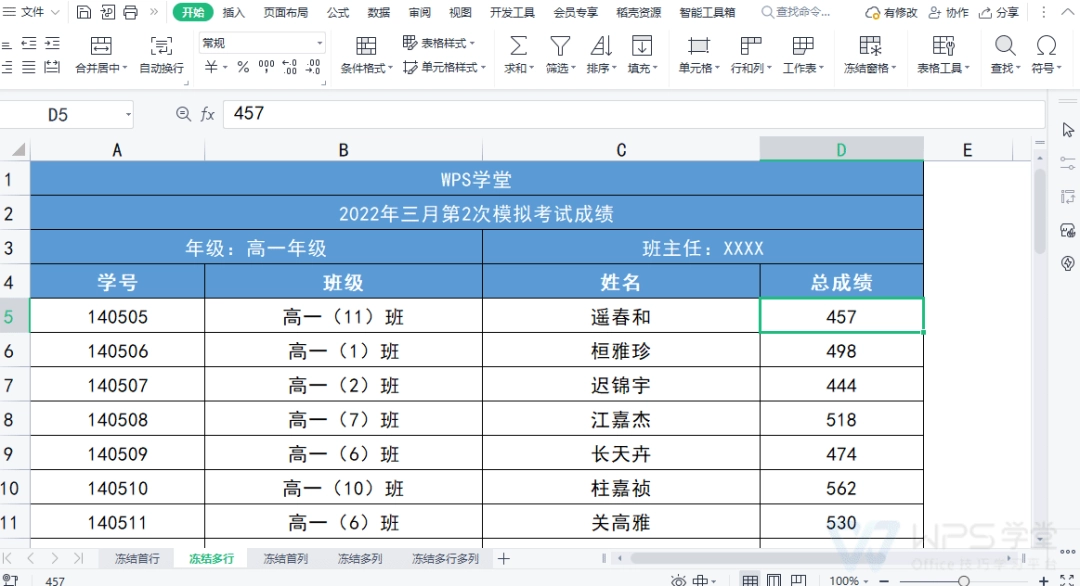
第2步:选定首行并打开冻结窗格
用鼠标点一下左侧的行号“1”,这样整行首行就被选中了。接着切换到顶部的“开始”选项卡,在功能区中找到“冻结窗格”这个按钮,点开它旁边的小三角拉开下拉菜单。
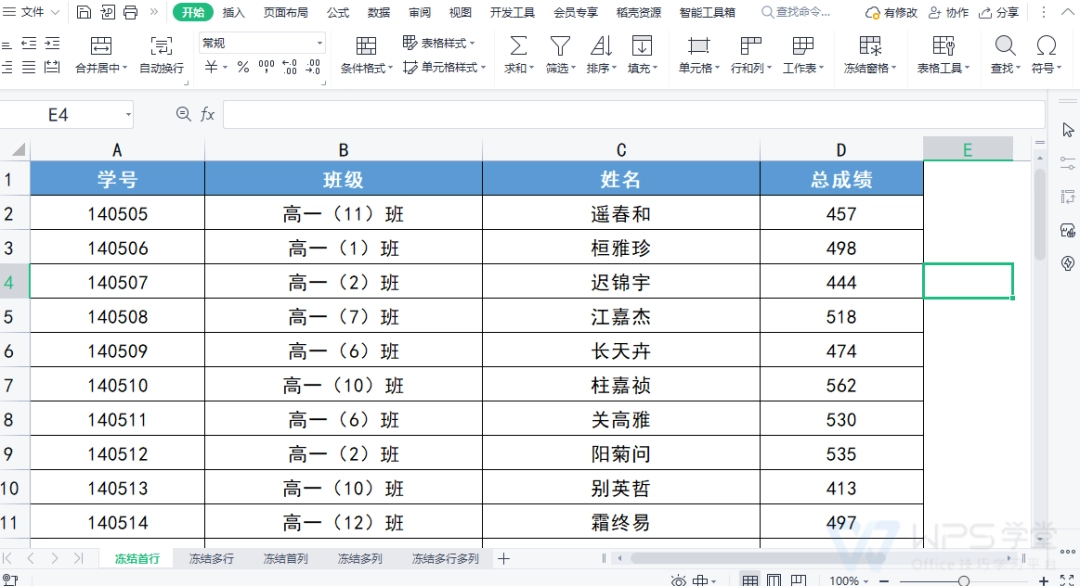
第3步:点击冻结首行并验证效果
在下拉菜单中点击“冻结首行”,首行随即被锁住。按住滚轮向下翻动几页,你会发现不管数据滚动到什么位置,最上面那一行的表头始终固定在顶端,再也不用反复回翻去对照列名了。
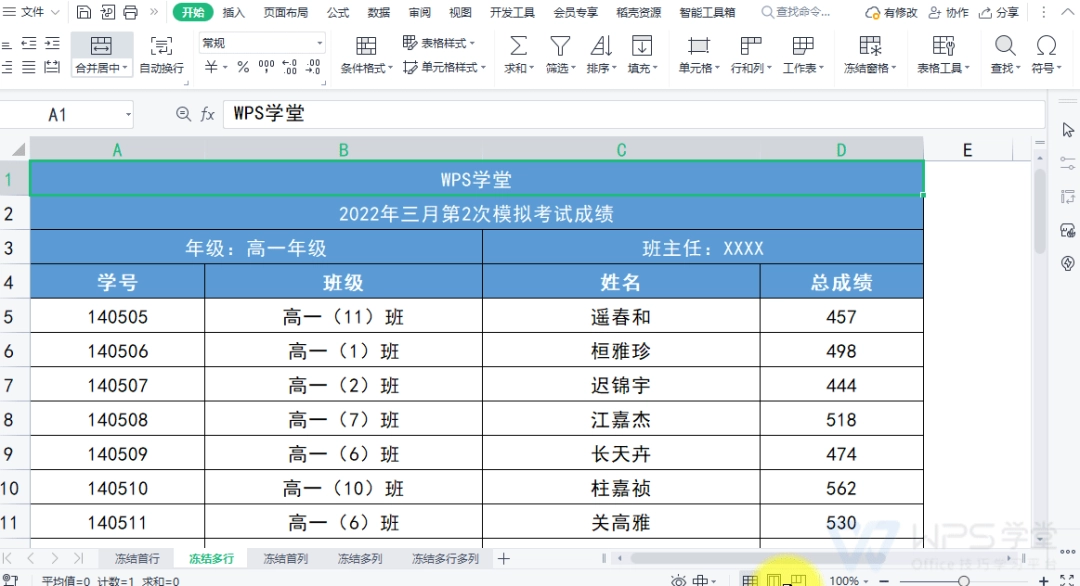
第4步:必要时也能冻结首列
要是向右翻动时,最左边那一列姓名或者编号也想固定下来,就回到同一个“冻结窗格”菜单里选择“冻结首列”,这样向右滚动表格时,首列会一直留存在最左侧。
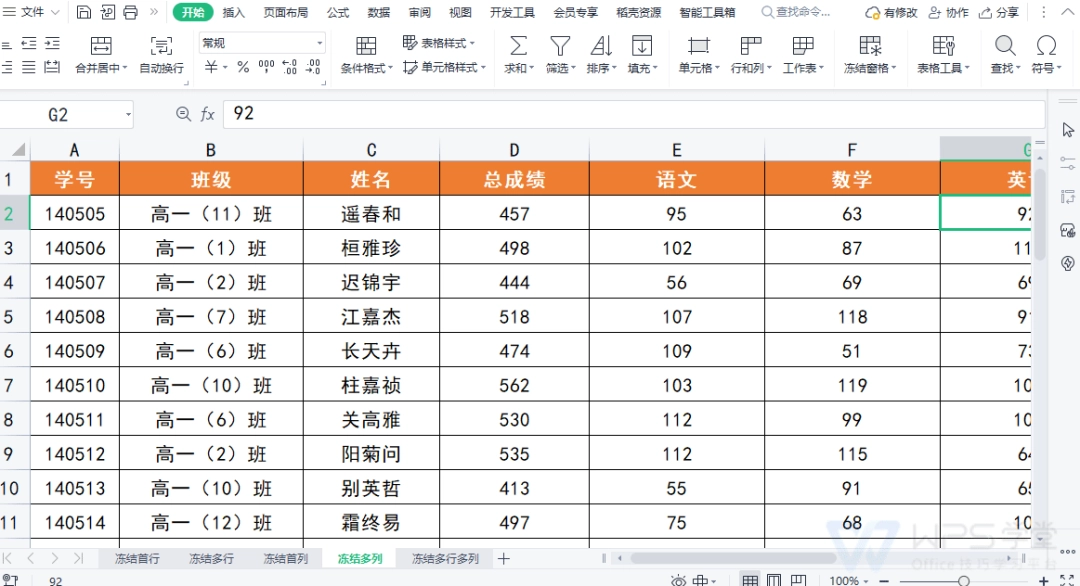
第5步:同时冻结多行与多列
想把前面几行和前面几列一起锁住,可以先把鼠标移到目标行与列交叉位置的单元格,例如放在 D5 单元格上,再点“冻结窗格”选择“冻结至 4 行 C 列”,交叉点上方和左侧的区域便全部被固定了。
本文内容整理自公开网络资讯,仅供参考,版权归原作者所有。

上一篇:拷贝漫画v3.1.0 去除广告版
下一篇:钉钉表格怎么设置突出显示
