飞光 (BeamDrop) —— 可跨网络、免安装的常驻办公传输工具
为什么做这个软件?日常办公有的同事用QQ,有的用微信,有的用钉钉,协作极其割裂。而且很多人不愿意在公司电脑上登录私人微信,导致手机和电脑传文件、发个验证码极其麻烦。飞光就是为了解决这个痛点而生:它是属于你自己的办公文件传输层。
核心主打场景
全场景互传:手机扫码秒连电脑,相册照片、大文件直接投递。人在外面用手机流量也能直接传回电脑。 极致丝滑:电脑端支持拖拽文件、直接 Ctrl + V 粘贴发送,文字、链接、验证码秒传。 游戏级控速:设置网速自动限速,高带宽传文件时自动留出安全余量,绝不挤掉线上游戏或语音。 纯绿色安全:单文件绿色免安装,内网点对点,外网直连,数据只走你自己的设备,绝不经过任何第三方服务器,不留痕、过期不失效。
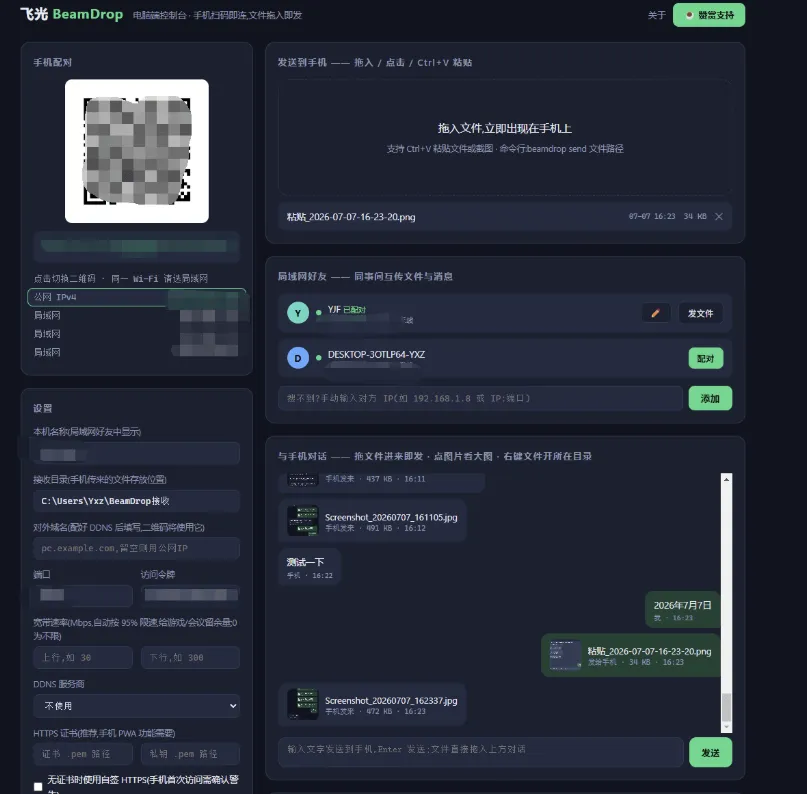
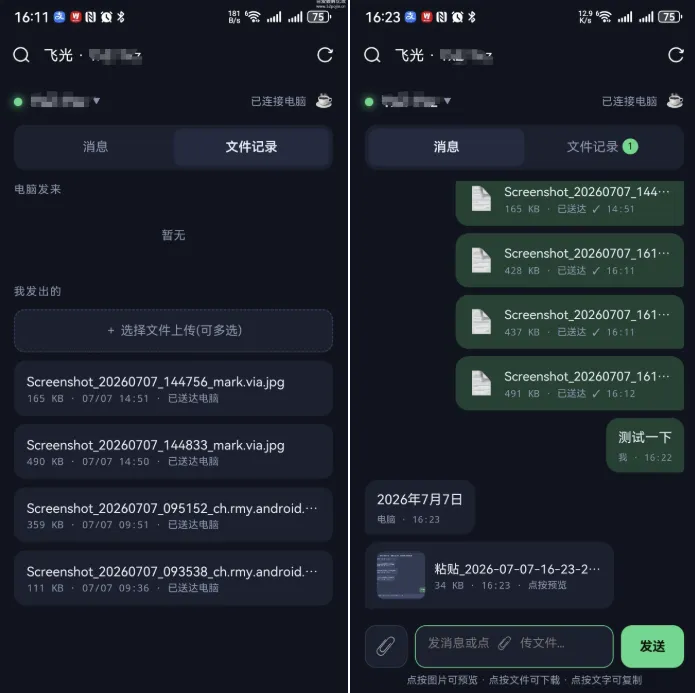
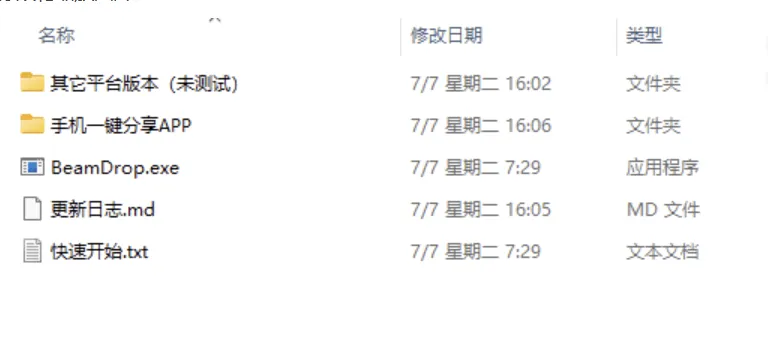
一、三步上手
局域网内到这一步就可以直接使用了。如果想在外面用手机流量访问电脑,请继续阅读第二节。
二、跨网络配置(一次性配置,手机在外也能连)
请根据你的网络条件,在 A、B、C 三种方案中任选其一:
方案 A:有公网 IPv4(可打电话向宽带运营商申请,一般免费)
电脑设置固定内网 IP(或者在路由器后台绑定静态 IP)。 路由器添加端口转发:外部端口 8443 转发到这台电脑的 8443 端口。 手机在外面直接访问:http://公网IP:8443/?t=令牌(直接扫公网二维码即可)。
方案 B:无公网 IPv4 但有 IPv6(国内家庭宽带普遍自带)
确认路由器已经获取到 IPv6 地址(在路由器状态页可以看到 240x: 开头的地址)。 在路由器的 IPv6 防火墙里,放行到这台电脑的 TCP 8443 入站流量。 手机切换到移动流量(手机流量普遍自带 IPv6)即可直接访问。
方案 C:以上都没有可以使用 frp(需要一台便宜的云服务器)或者 Cloudflare Tunnel(免费,但需要一个域名)把 127.0.0.1:8443 映射到公网即可,程序本身不需要做任何改动。
进阶优化:IP 会变?配置 DDNS 实现网址永久有效(推荐)
买一个域名(约 10 元/年),将 DNS 托管到 Cloudflare。先手工建一条 A 记录(和/或 AAAA 记录),比如 pc.你的域名.com,注意关闭橙色云朵(仅限 DNS)。 在 Cloudflare 创建一个 API Token(选用 Edit zone DNS 模板)。 打开飞光控制台,进入“设置 -> 高级设置”:DDNS 选择 Cloudflare,填入 Token、记录名、Zone ID(在域名概览页右下角),“对外域名”填写刚才的记录名,点击保存。 之后只要家里的 IP 发生变化,程序会在 60 秒内自动更新域名解析。如果不想买域名,也可以使用免费的 DuckDNS(注册子域名后在同处填写)。
安全建议:HTTPS(建议开启,手机“安装应用/分享菜单”功能需要它)
三、手机一键分享(相册选完直接分享到电脑)安卓手机(推荐,免装浏览器方案)
需要先安装开源 App「HTTP Request Shortcuts」(可在 GitHub 或 F-Droid 下载)。
新建一个快捷方式,名称填“共享至电脑”;请求方法选择 POST;URL 填写:http://你的地址:8443/api/upload?t=你的令牌(注意后面必须带有 /api/upload)。 请求体类型选择“参数 (form-data)”,添加文件参数:参数名填 file,文件名留空,数据源选择“打开文件选择器(多选)”。 在“触发器&执行设置”里,打开“允许从共享对话框接收文件”;将“响应处理”改成 Toast 提示,实现免弹窗打扰。 配置完成后,在相册或微信里多选内容,点击分享,选择“共享至电脑”即可。微信里的文件请先“保存到手机”再进行分享。
安卓手机(Chrome 方案,需要已配置 HTTPS)用 Chrome 浏览器打开传输页面,点击浏览器菜单,选择“安装应用”,之后相册的分享菜单里就会出现飞光图标。
iOS / iPhone 手机打开“快捷指令” App -> 新建快捷指令 -> 添加“获取 URL 内容”操作:
四、同事互传 (暂不可用待修复)
注意:该功能暂时无法使用,请等待后续版本修复。 同事电脑也运行飞光,控制台的“局域网好友”里几秒内会自动互相显现。在设置里把“本机名称”改成“姓名-部门”会更好辨认;如果搜不到,可以手动输入对方的 IP 进行添加。 点击“配对”,对方点击“接受”。配对成功后,直接把文件拖到对方那一行即可发送,也可以点开进行聊天。 收到的文件会自动保存在“接收目录/来自_某某/”文件夹下。
五、已知问题
好友列表里的“在线”仅表示收到过对方的广播。如果是跨网段,或者对方的防火墙没有放行,可能会出现“显示在线但发送失败”的情况。失败时请先检查对方电脑的防火墙。 好友发来的消息和文件暂时没有未读角标,只有短暂的弹窗提示。文件其实已经存入了“接收目录/来自_某某/”,消息可以在聊天记录里查看。 如果好友修改了设备名,你这边不会自动刷新。建议在列表里给他设一个备注,即可一劳永逸。
以上问题均已在开发中的新版本中修复,更新将会持续发布。
六、安全与反馈
所有外部访问都需要令牌(手机扫码时会自动获得),好友之间的通信拥有配对密钥,数据完全是点对点直达,不经过任何中间服务器。令牌可以随时在设置中更换。
问题反馈:请附上操作步骤、控制台截图(注意打码敏感信息)、以及电脑端黑窗口或日志中的相关报错行,反馈至【论坛楼层/联系方式】。 软件说明:本软件完全免费。如果它帮您省下了时间,程序内的“赞赏支持”可自愿请作者喝杯咖啡。 后续路线图:跨网络好友(方便出差或居家同事互通)、离线暂存投递、共享目录与权限管理、桌面贴边悬浮窗。
常见问题(FAQ)
Q:手机连不上怎么办?
请按顺序排查:
Q:传文件时游戏会掉线延迟?
请在设置里填写你家宽带的实测速率(上行和下行,单位 Mbps),程序会自动按照 95% 的速率进行限速。家庭宽带的上行速率往往远小于下行,务必如实填写。如果依然觉得卡顿,可以把数值再打个九折。
Q:同一台电脑两个人登录使用会打架吗?
不会。每个 Windows 账户都拥有独立的配置、令牌与接收目录,通信端口也会自动错开,在好友列表里会显示为两个独立的人。
Q:为什么不用微信或 LocalSend?
微信:文件会过期、有大小限制、且记录会留在公司电脑上。 LocalSend:仅限于同一个局域网,且双方必须同时在线,没有消息常驻能力。 飞光的定位是:跨网络、可常驻后台、带通讯录的办公文件传输工具。
我用夸克网盘给你分享了「飞光BeamDrop-v0.3.11.zip」,点击链接或复制整段内容,打开「夸克APP」即可获取。
/~75793ZRjot~:/ | 


