

WPS怎么恢复未保存的文档
加班到一半,电脑突然重启,刚写了半天的WPS表格还没来得及保存,重新打开软件连文件的影子都找不到,这种时候是真的使人心里一紧。好在WPSOffice自带一处备份中心,编辑过的文档会于本地自行留下一份记录。底下就把找回未保存文档的完整过程说清楚,照着步骤翻一遍,多半能将文件救回来。
WPS怎么恢复未保存的文档
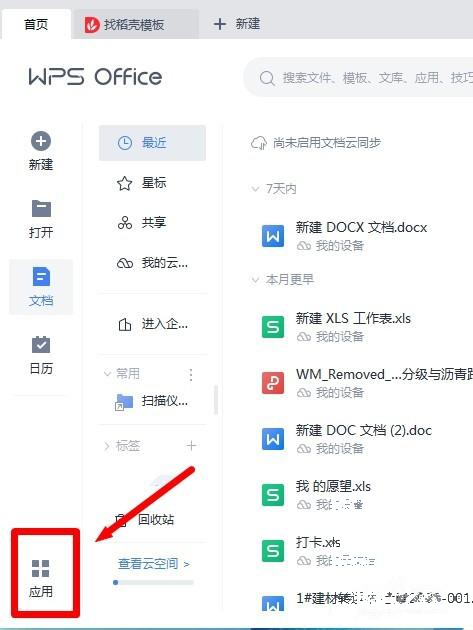
第1步:打开WPSOffice,点一下首页左下角的“应用”
双击桌面上的WPSOffice图标将软件打开,于首页左下角查找到写着“应用”的那个按钮,点一下进去。
第2步:于应用市场左侧点开“效率工具”,再选中“安全备份”
进入应用市场后看左边的分类列表,定位到“效率工具”点开,底下会展开几个子项,在其中选中“安全备份”。

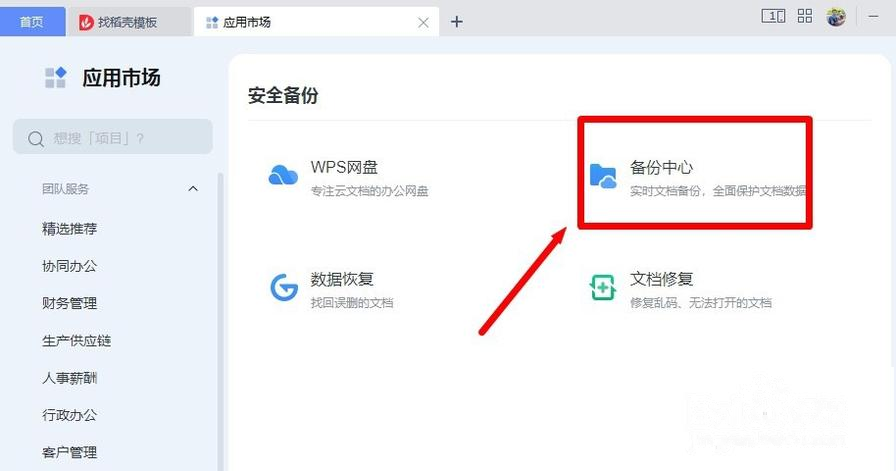
第3步:在安全备份页面按下“备份中心”
安全备份页面里摆着好几张功能卡片,WPS网盘、数据恢复都于这里,你要用的是“备份中心”,点它进去。
第4步:在备份中心里翻出那份没保存的文档
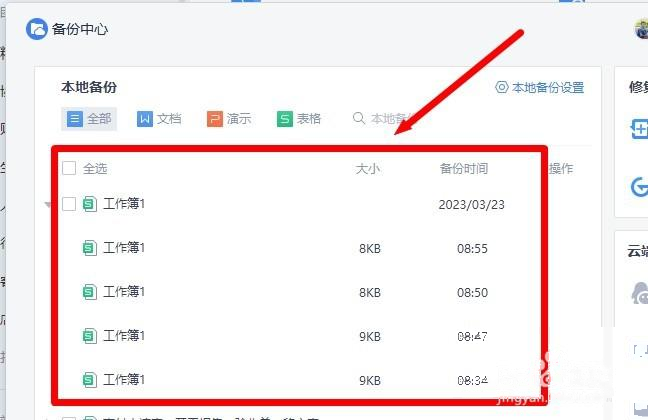
备份中心默认停在“本地备份”,底下会按日期列出WPS自行留下的文档。对照备份时间和文件名,查找到你要找的那一份。
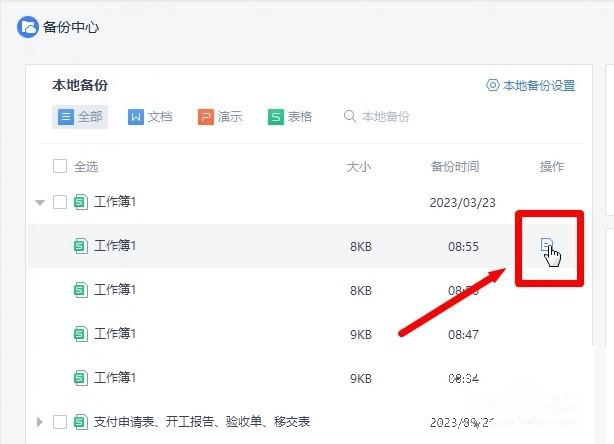
第5步:鼠标移到那一行,按下操作栏里的打开图标
把鼠标移到目标文档所于的那一行上,右侧操作栏会冒出来几个小图标,点那个用来打开文档的图标,文件就会在WPS里被打开。
第6步:打开之后先核对一下内容
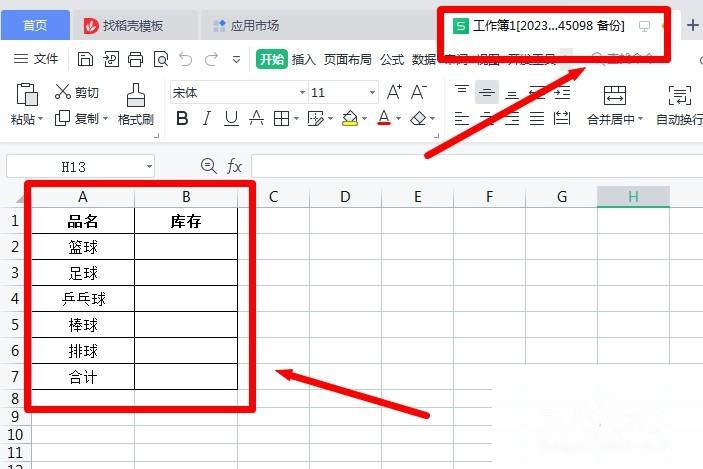
文档打开后先别急着继续用,翻一翻内部的数据是不是你要的那一版,确认没有缺漏再往下走。
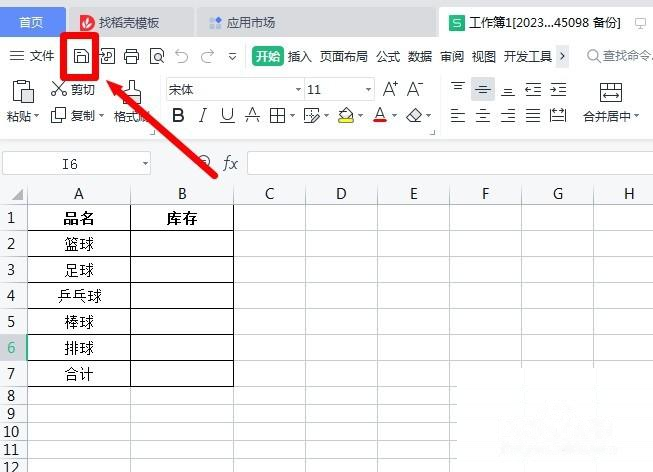
第7步:点保存按钮,把它存到自己的文件夹
核对没问题,点左上角的保存图标将文档另存到你平时放文件的位置,同样可干脆按Ctrl+S,存好之后这份表格就不会接着丢了。
本文内容整理自公开网络资讯,仅供参考,版权归原作者所有。

下一篇:WPS怎么给表格排序
