

WPS怎么给表格排序
成绩单、销售表这类带排名的表格,录入时顺序往往很乱,想把总分从高到低排出来,或者按姓名拼音重新理一遍,手动一行行搬既慢又容易弄错。WPS表格的排序功能能够按指定列自行整理数据,升序降序一键切换,排序时还会贴心提示是否连带旁边列一起调整。下方用成绩单演示完整的排序过程。
WPS怎么给表格排序
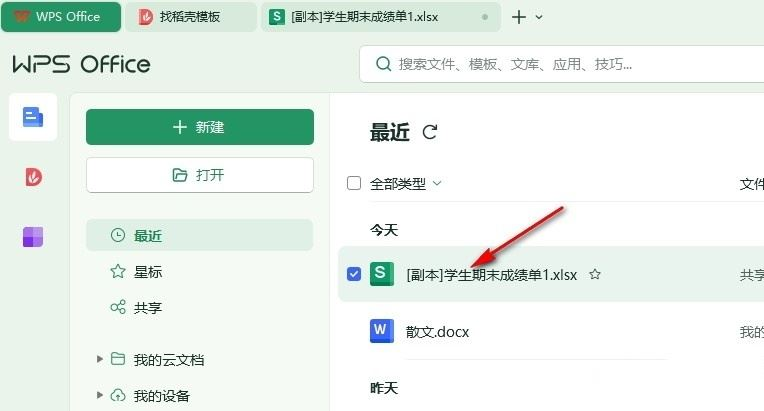
第1步:于WPS首页打开要排序的表格文件
启动WPSOffice,在首页的“最近”列表里查找到得排序的表格文件,拿成绩单,点一下文件名将它打开,进入表格编辑界面。
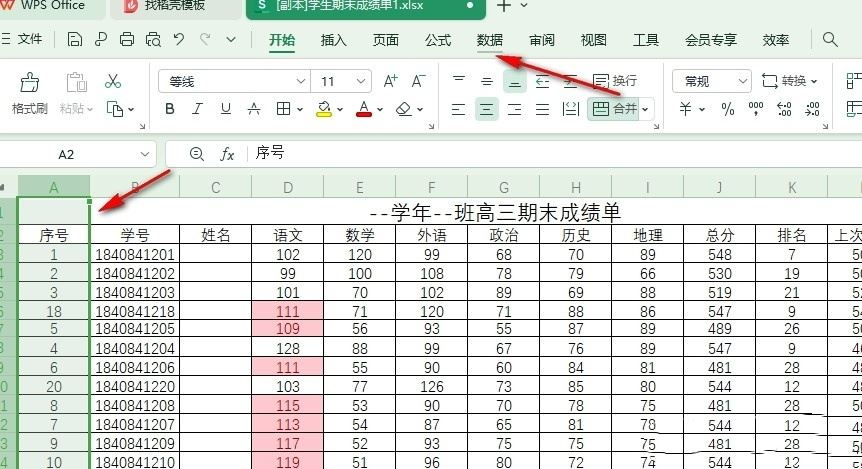
第2步:切到“数据”选项卡,查找到“排序”按钮
打开表格后,按下顶部工具栏的“数据”选项卡,在功能区里查找到“排序”按钮,它通常和“筛选”“重复项”排在一起。
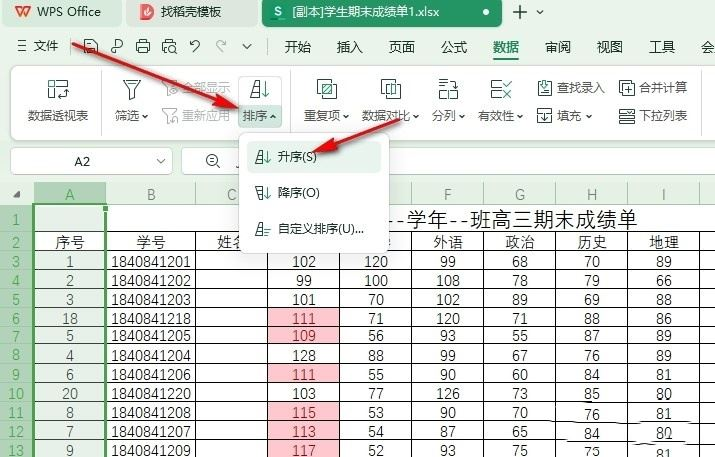
第3步:单击“排序”,在下拉菜单里选定“升序”
单击“排序”按钮展开下拉菜单,内部有“升序”“降序”“自定义排序”三个选项,这里首先选中“升序”,使数据从小到大排列。
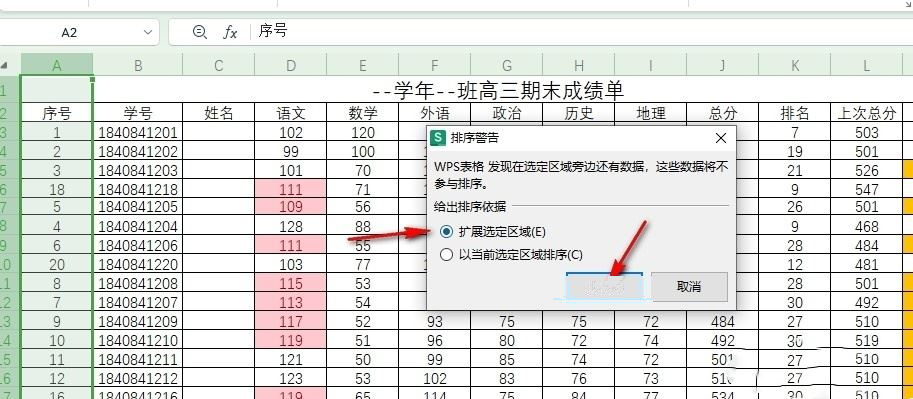
第4步:于弹出的排序警告里选定“扩展选定区域”
WPS弹出“排序警告”窗口,提示选定区域旁边还有数据。勾选“扩展选定区域”,如此排序时整行数据会跟着一起动,不会出现学号对不上姓名的情况,随后点“确定”。
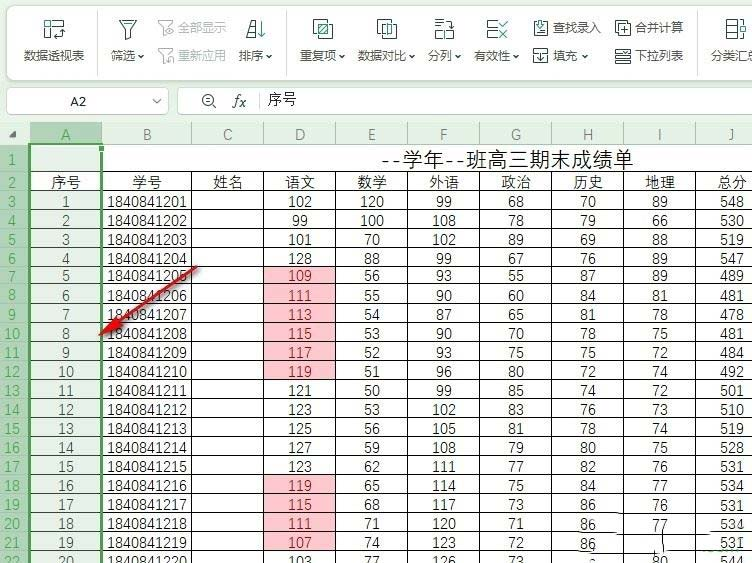
第5步:查看排序收尾后的表格
回到表格,可看到数据已然按设定好的列重新排列,每一行的学号、姓名、各科成绩都保持对应关系。
本文内容整理自公开网络资讯,仅供参考,版权归原作者所有。

上一篇:WPS怎么恢复未保存的文档
下一篇:有道词典怎么划词翻译
