

Excel怎么给单元格添加下拉选项
录入员工性别、部门或者产品型号这类内容时,每次都要手动敲一遍,稍不留神就冒出几种写法不一样的答案,后期统计的时候是不是特别头疼?说到底Excel里早就准备好了下拉列表功能,设置一次,之后点一下箭头挑选就行,录入又快又不容易出错。这里就讲讲在一格里放下拉选项的具体做法。
Excel怎么给单元格添加下拉选项
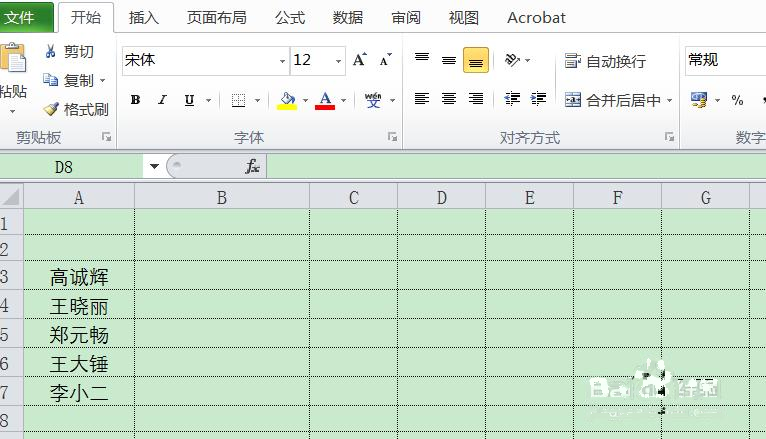
第1步:打开表格,选中要放下拉选项的单元格
打开做好的Excel表格,用鼠标点一下得设置下拉选项的那个单元格,把它选中。
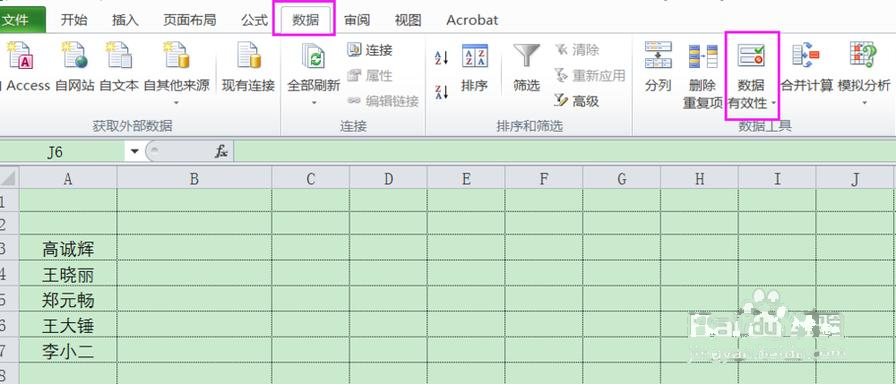
第2步:于“数据”选项卡里按下“数据有效性”
在顶部功能区点“数据”选项卡,在靠右的“数据工具”这一组里定位到“数据有效性”按钮,点一下。
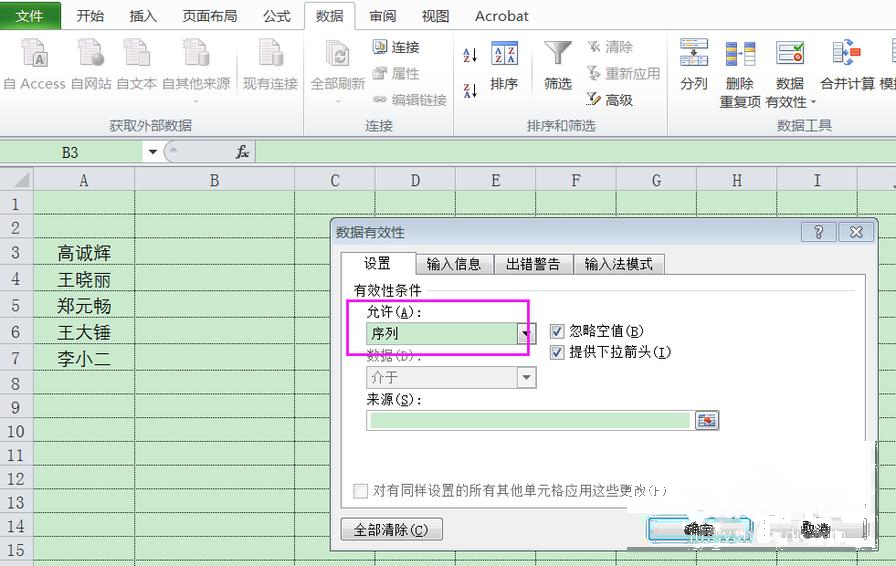
第3步:将“允许”改成“序列”,保留下拉箭头
弹出的对话框里,将“允许”下拉框改成“序列”;底下“忽略空值”和“提供下拉箭头”这两项保持勾选状态,别去动它们。
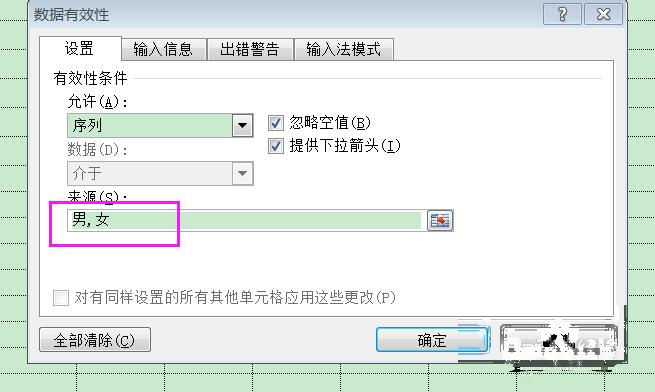
第4步:在“来源”框里填上选项内容
在“来源”输入框里填下拉列表要用的选项,每项之间用英文逗号隔开,拿“男,女”,填好之后点右下角的“确定”。
第5步:回到表格,点箭头挑选项
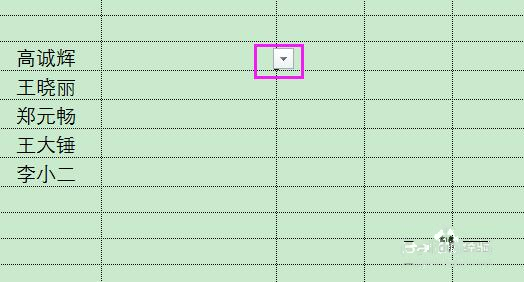
回到工作表,刚才那个单元格的右边多出了一处小箭头,点开就能从列表里径直挑着填了。
本文内容整理自公开网络资讯,仅供参考,版权归原作者所有。

上一篇:HDTune怎么检测硬盘坏道
下一篇:WPS怎么恢复未保存的文档
