

CorelDRAW怎么修改背景颜色
设计稿做出来总觉得底子太白,想换成带颜色的背景衬托主图,却不知道从哪儿下手。CorelDRAW里改背景其实藏在项目面板的文档设定里,定位到过后一步便可改。设定好过后,新建的页面都会默认沿用这个底色。下面把修改背景颜色的详细流程,感兴趣的小伙伴快一起看看接下来的介绍吧!
CorelDRAW怎么修改背景颜色
第1步:新建文档
启动CorelDRAW,新建一个文档,设定好尺寸和方向后点确认。

第2步:启动页面设定
在「版面」选单里选用「页面设置」,切到文档设定画面。

第3步:启动项目面板
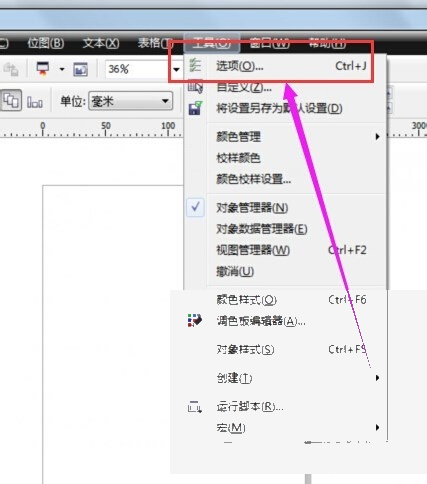
也能够径直在「工具」选单里按下「选项」,调出全局设定面板。
第4步:定位到背景设定
在左侧清单里依次拉开「文档」和「背景」,定位到背景这一栏。

第5步:选用纯色背景
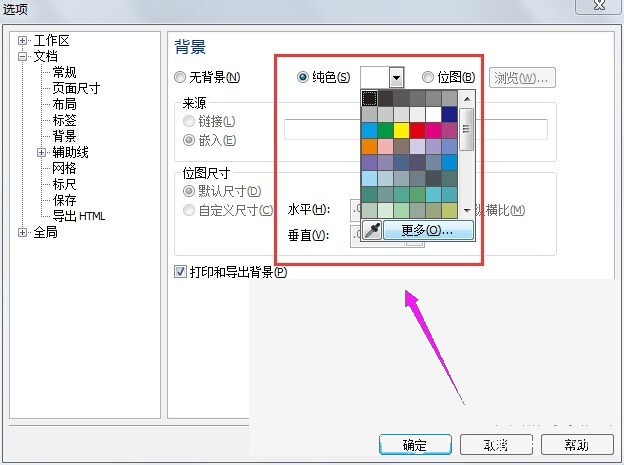
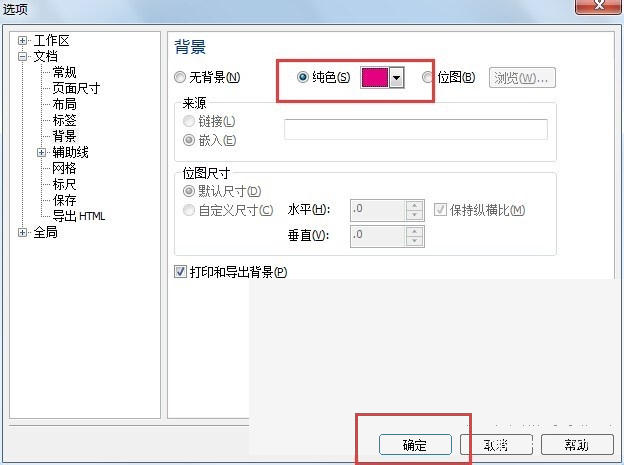
把背景模式从无背景改成「纯色」,接着按下右侧的色块。
第6步:挑选背景颜色
在跳出的调色板里挑一个喜欢的颜色,也能够点更多自定义颜色。
第7步:核实并检视效果
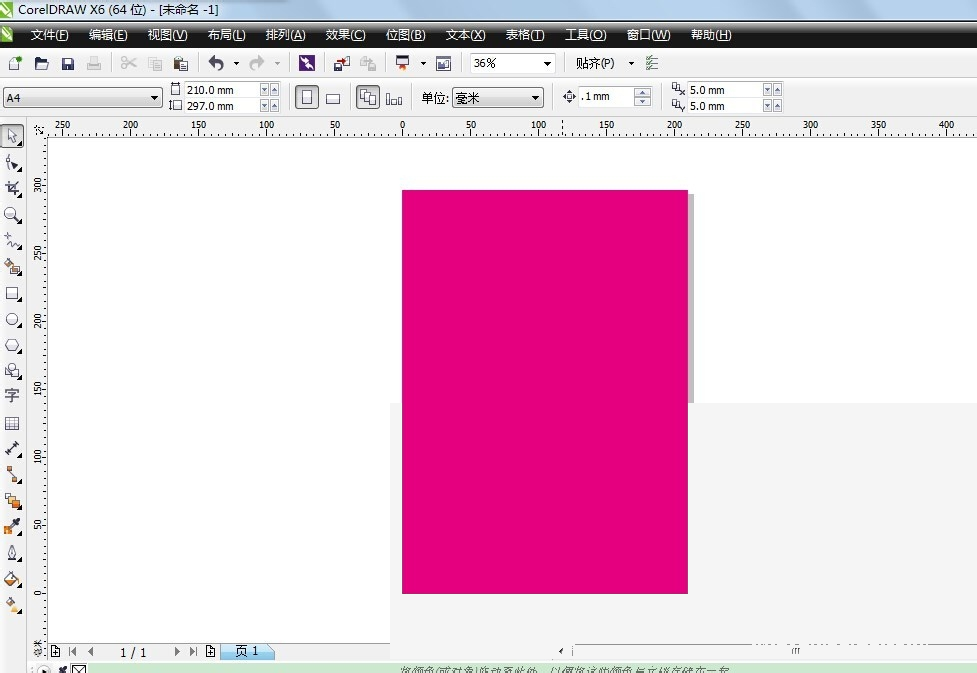
点确认回到画布,页面背景就变成刚选的颜色了。
本文内容整理自公开网络资讯,仅供参考,版权归原作者所有。

上一篇:Premiere怎么裁剪视频画面
