

Premiere怎么裁剪视频画面
拍好的视频里有一段多余的画面要剪掉,丢进剪辑程序又发现时间轴上的素材根本切不开,一按移除键整段都没了,辛辛苦苦拍的素材还得重来。状况多半出在没先切分。下面把在Premiere里裁剪视频画面的详细流程,还不会的小伙伴不妨跟着看看!
Premiere怎么裁剪视频画面
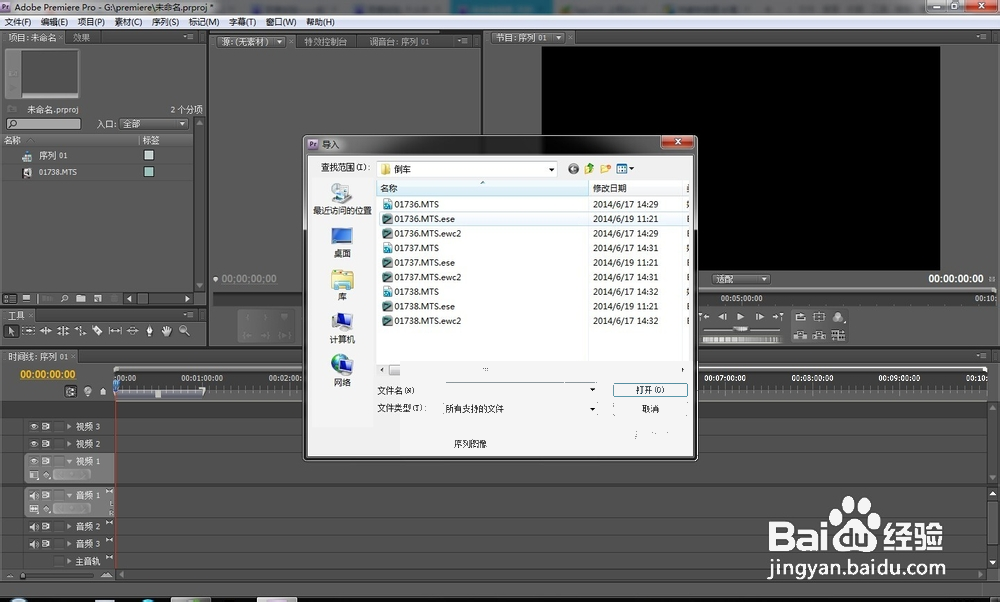
第1步:导入视频素材
启动Premiere新建项目,把得裁剪的视频导入到项目面板。
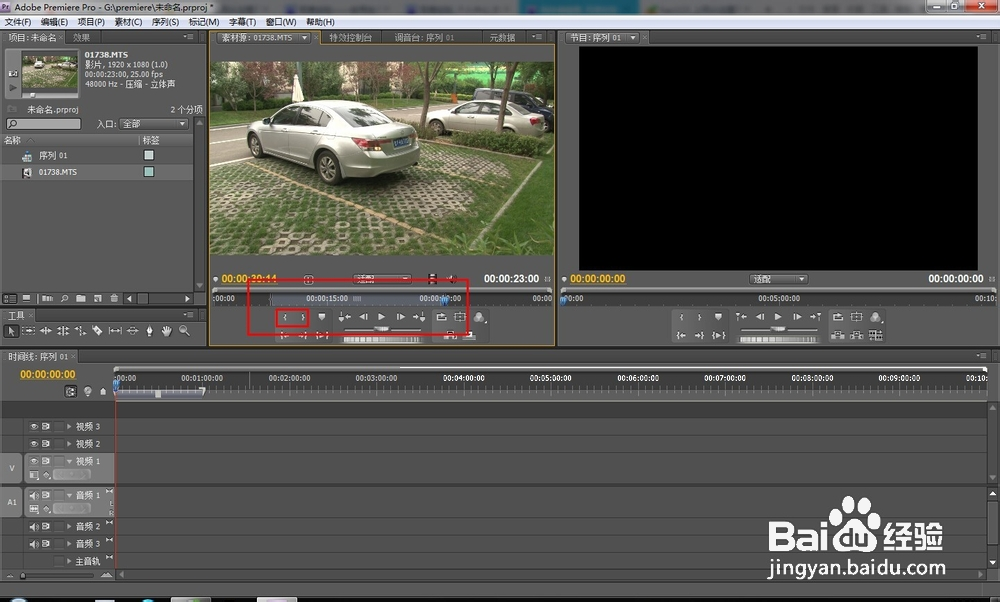
第2步:把素材拖到时间轴
从项目面板把视频拖进时间轴的轨道上,画面上会显现一段素材条。
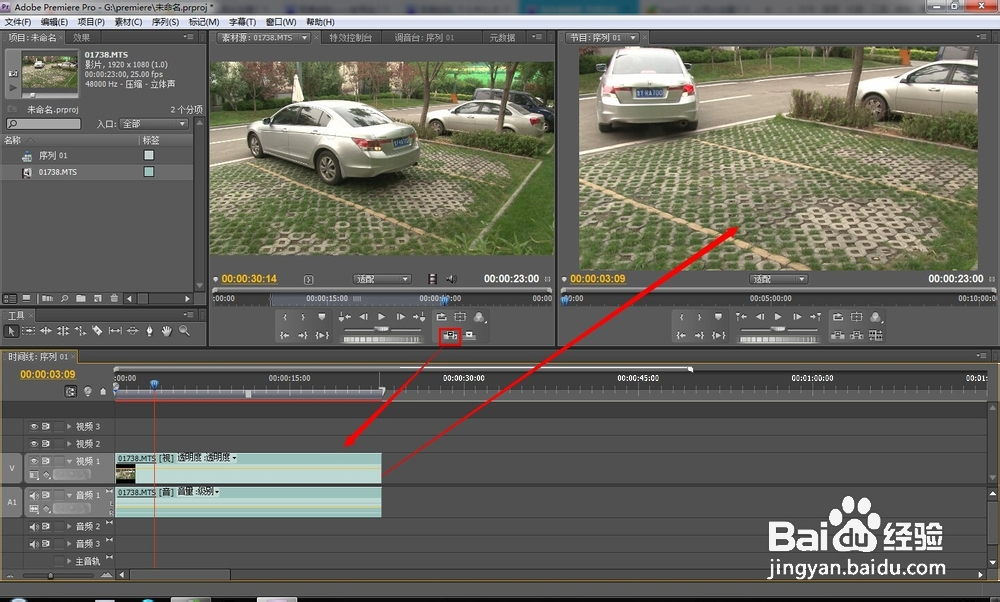
第3步:定位到裁剪位置
拖移时间指针,定位到得切开的那一个画面。
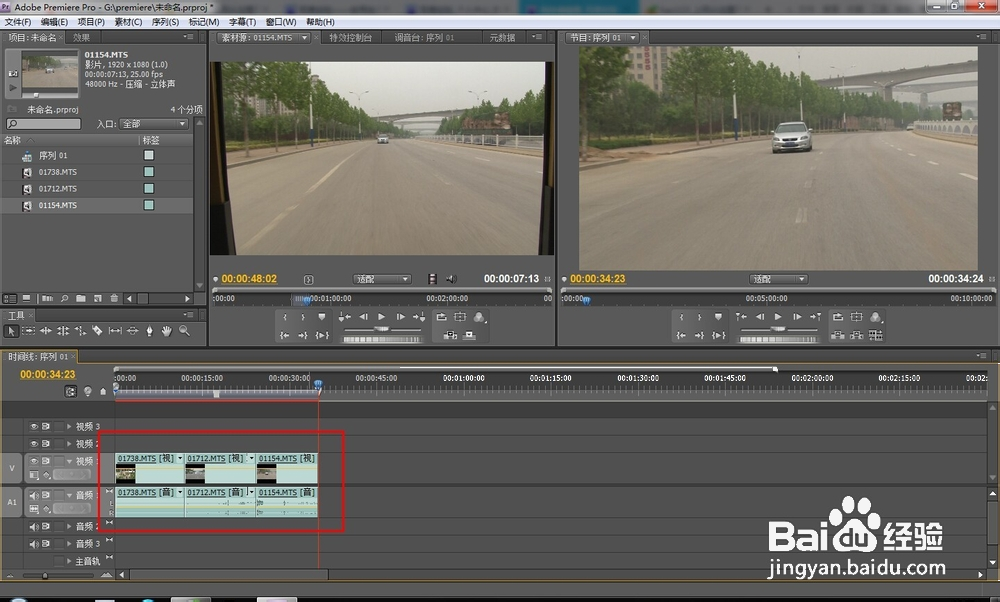
第4步:运用剃刀软件切分
在软件栏里选定剃刀软件,在指针所在的位置点一下,素材被切成两段。
第5步:选定多余的片段
切好后在时间轴上点一下准备裁掉的那一段,把它选定。
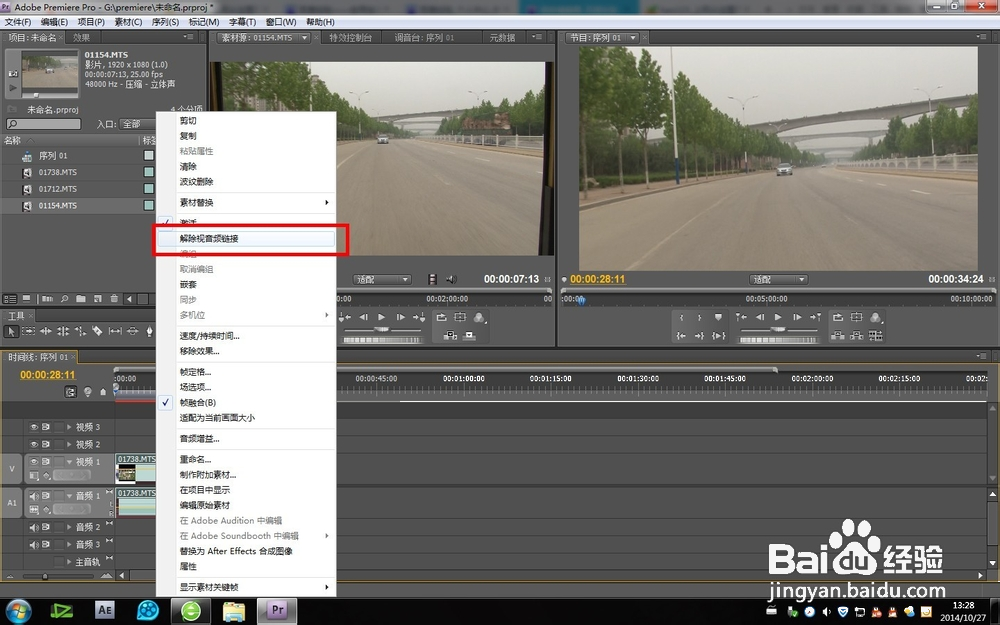
第6步:移除并重新对齐
按移除键把选定的片段去掉,再把留下的两段贴到一起。
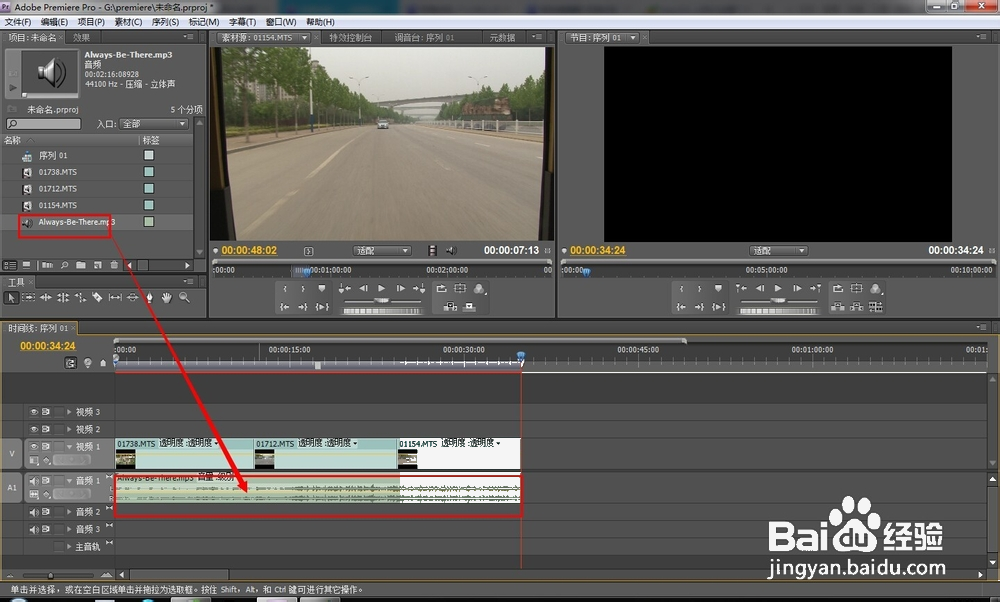
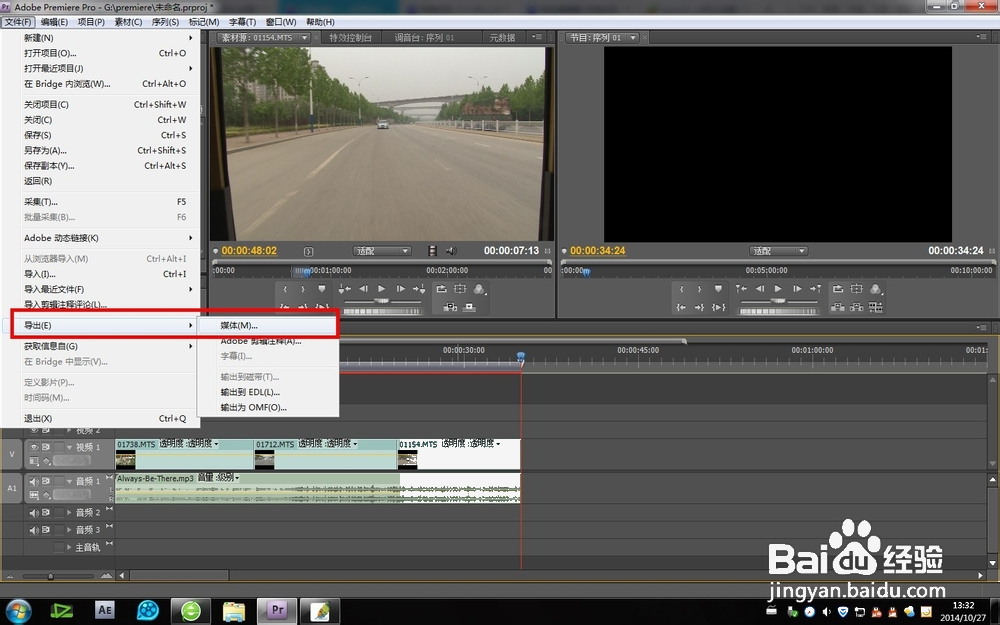
第7步:启动导出设定
在「文件」选单里依次选用「导出」和「媒体」,启动导出面板。
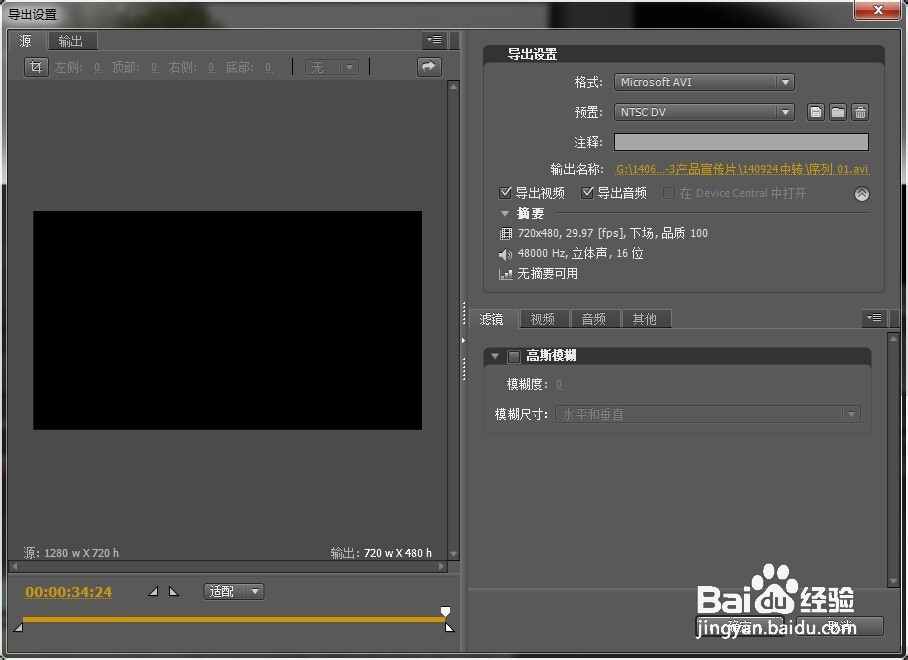
第8步:核实参数并导出
在导出设定里选好格式、输出名称和存盘位置,点导出,裁剪后的视频就生成了。
本文内容整理自公开网络资讯,仅供参考,版权归原作者所有。

