

PPT怎么将图片裁剪成形状
于制作PPT时,干脆插入的图片往往是四四方方的矩形,显得比较呆板,想令图片变成圆形或其他形状来提升美观度,却不知道该用哪个功能。实际上PowerPoint自带的"裁剪为形状"功能就能轻松做到,不要借助第三方修图软件,几步操作就能将矩形图片裁剪成圆形、圆角矩形等任意形状,还能添加映像等效果使图片更精致。底下就来演示PPT把图片裁剪成形状的具体做法。
PPT怎么把图片裁剪成形状
第1步:插入图片
打开PowerPoint,新建一处空白演示文稿,单击菜单栏中的"插入"标签,选定"图片",从电脑中查找到并选中要处理的照片,点一下"插入"按钮,将图片放置到幻灯片页面中,如图所示。
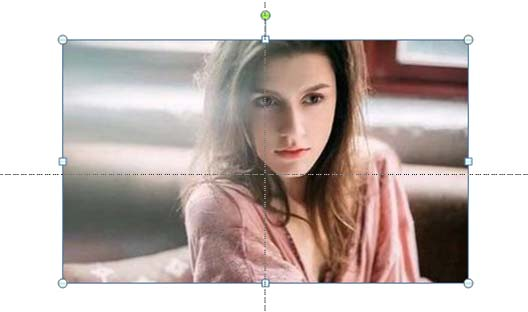
第2步:将图片裁剪为1:1
用鼠标单击选中刚插入的图片,切换到顶部"图片工具-格式"选项卡,点一下"裁剪"下拉按钮,将裁剪纵横比设置为1:1,此时图片四周会出现裁剪框,按回车确认,把图片先裁成正方形,便捷后续裁出正圆,如图所示。
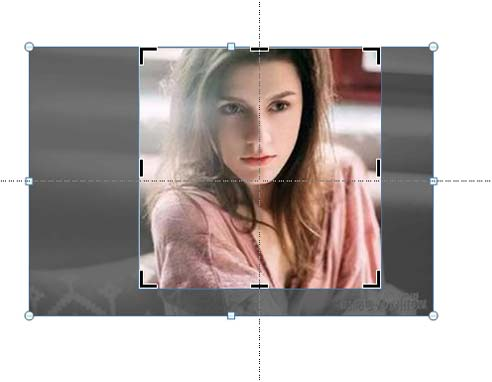
第3步:裁剪为椭圆形
保持图片处于选中状态,再次按下"图片工具-格式"标签中的"裁剪"下拉按钮,于展开的菜单中依次选定"裁剪为形状"→"基本形状"→"椭圆",图片就会被干脆裁剪成椭圆形,如图所示。
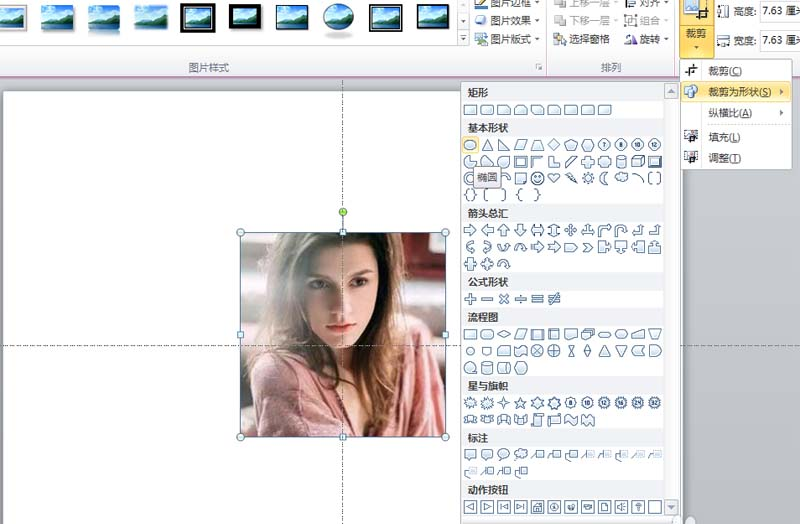
第4步:得到圆形图片
由于前一步已然将图片裁成了1:1的正方形,故而应用椭圆形状后,图片就自行变成了一处规整的圆形,按住Shift键拖动图片边角的控制点还可等比例放大或缩小该圆形头像,如图所示。
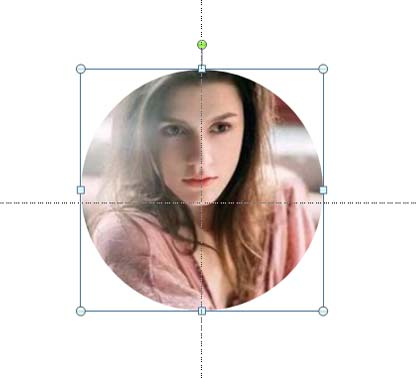
第5步:添加图片效果(可选)
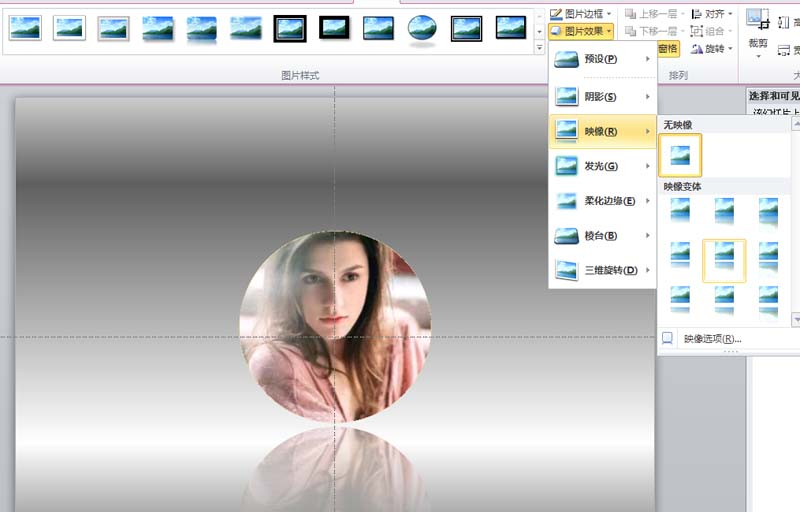
假如想使圆形图片更有质感,能够在"图片工具-格式"选项卡中按下"图片效果"→"映像",选中一种映像变体,图片下方就会出现倒影效果,其他如阴影、边框、柔化边缘等效果亦可按需添加,如图所示。
本文内容整理自公开网络资讯,仅供参考,版权归原作者所有。

上一篇:Word怎么设置页码
下一篇:WPS演示怎么插入视频
