

Word怎么设置页码
Word软件中,你是可给文档插入页码的,插入之后每一页都会自行编号,不管是打印装订还是日常翻阅,都能很快定位到想看的那一页,便捷又省事,操作的步骤同样很容易。这里就为大家带来关于Word设置页码的详细步骤分享,对此不了解的小伙伴快一起来看看底下的介绍吧!
Word怎么设置页码
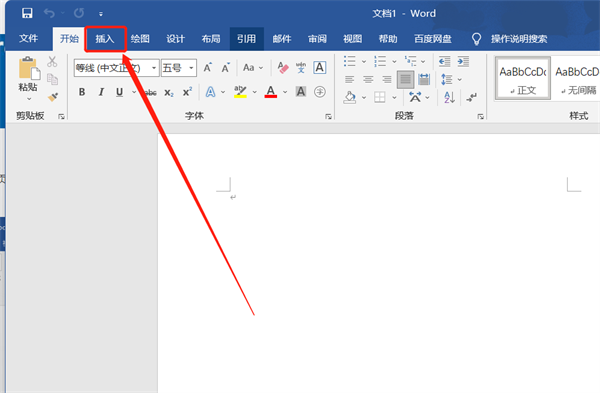
第1步:打开文档,按下「插入」选项卡
先打开得设置页码的Word文档,接着在顶部菜单栏查找到「插入」选项卡,点一下它,切换到插入功能区,如图所示。
第2步:定位到「页码」按钮
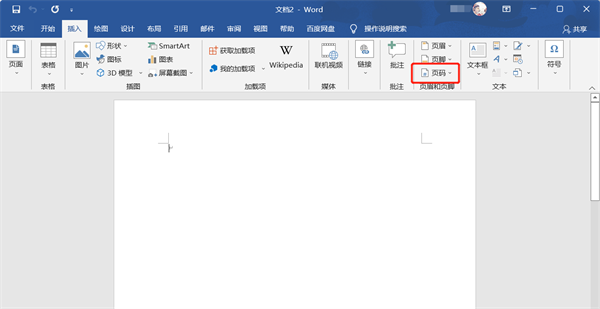
于插入功能区的右侧查找到「页眉和页脚」这一组功能,内部有某个「页码」按钮,小伙伴们点一下它就会弹出下拉菜单,快一起来看看。
第3步:选定页码位置和样式
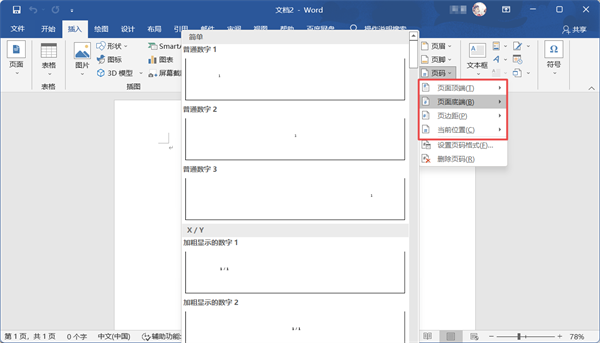
于弹出的菜单里把鼠标移到「页面底端」上,右边会出现很多样式,大家选「普通数字2」,亦就是页脚居中的那种,这般最常用,如图所示。
第4步:确认页码显示效果
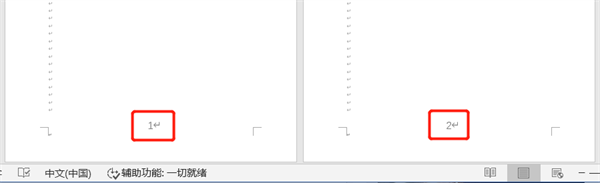
点完之后页码就自行插入了,每一页底部都会显示连续的页码,小伙伴们翻到底下几页看看,第1页、第2页都会自己排好,不要手动输入。
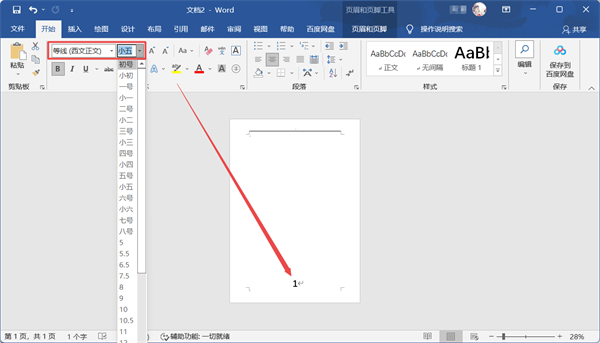
第5步:调整页码大小(可选)
假如觉得页码太小,可在页脚处选中页码数字,接着在「动手」选项卡的字号列表里选某个更大的字号,这般页码就清爽多了。
本文内容整理自公开网络资讯,仅供参考,版权归原作者所有。

上一篇:Snagit怎么滚动截取长图
下一篇:PPT怎么将图片裁剪成形状
