

Edge怎么导入书签
换了新电脑或是从别的浏览器转到Edge,最舍不得的就是攒了好几年的书签。好在Edge自带导入功能,收藏夹能够径直搬过来,一条都不会丢。导入过后原来的分组和目录顺序都会保留下来,不用再手工整理。接下来把导入书签的动作流程分享给大家,还不会的小伙伴快一起看看接下来的介绍吧!
Edge怎么导入书签
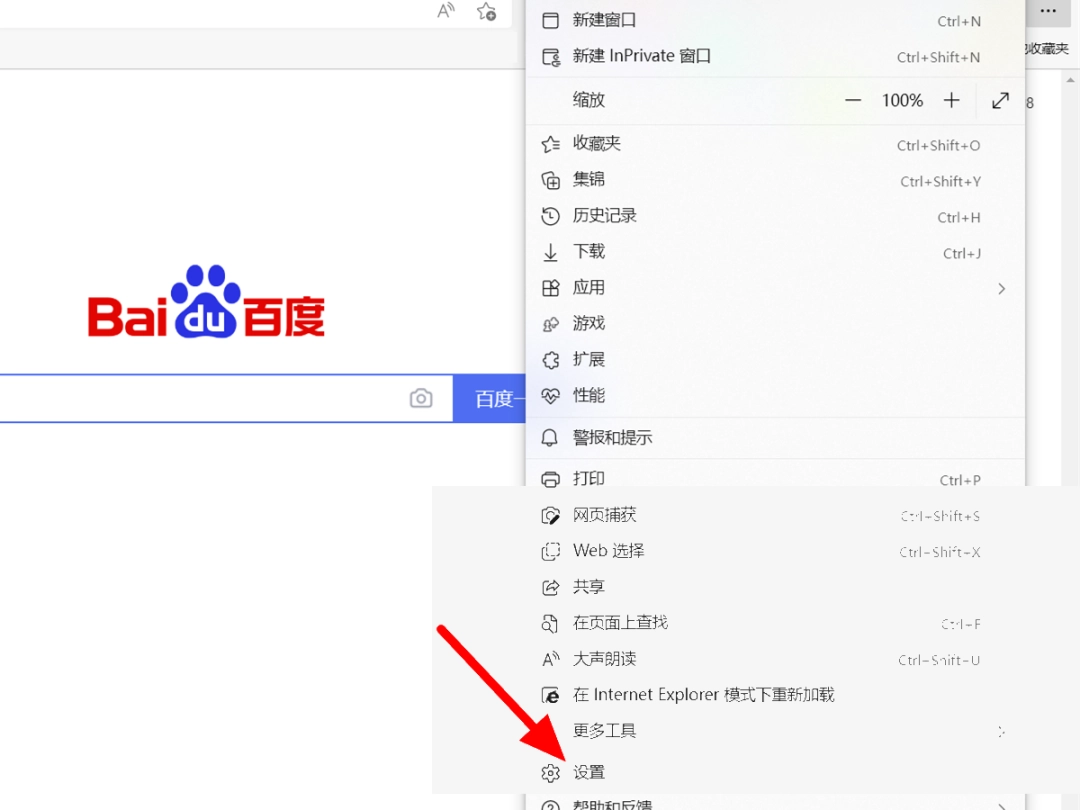
第1步:启动设定
在Edge右上角点开选单,从清单里选用「设置」。
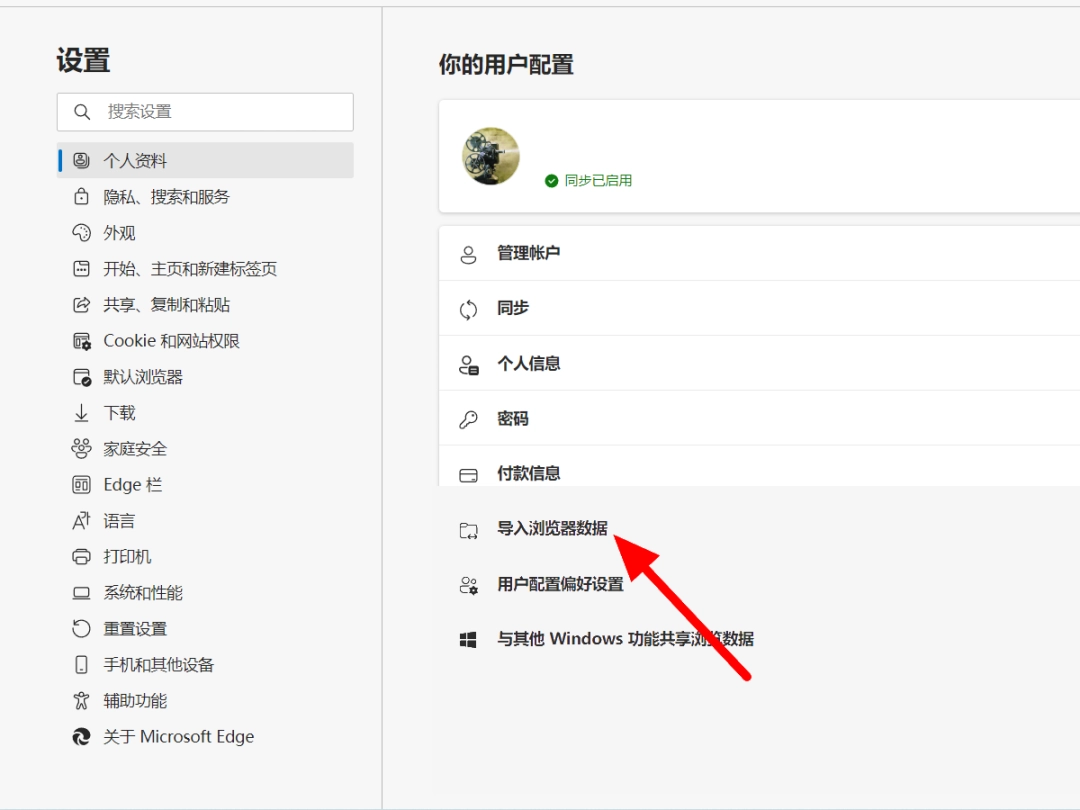
第2步:切到导入浏览器资料
在个人资料页面定位到「导入浏览器数据」这一项,点进去。
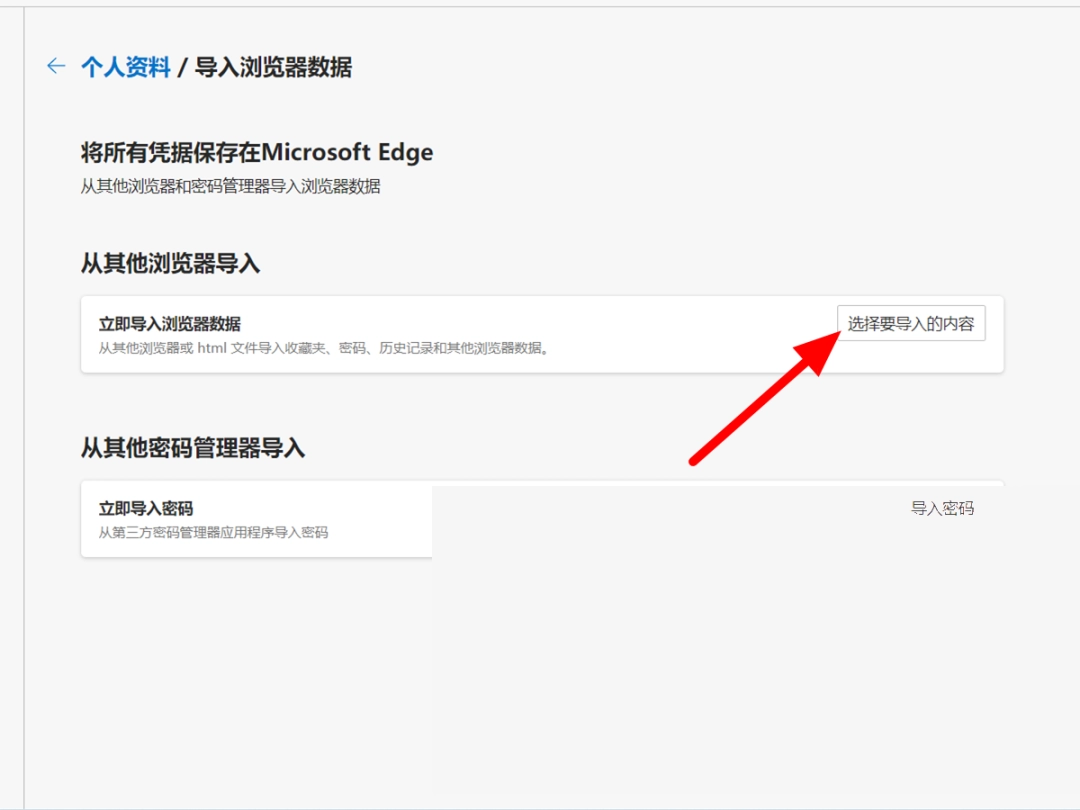
第3步:选用要导入的内容
在导入页面按下「选择要导入的内容」,决定要搬运哪些资料。
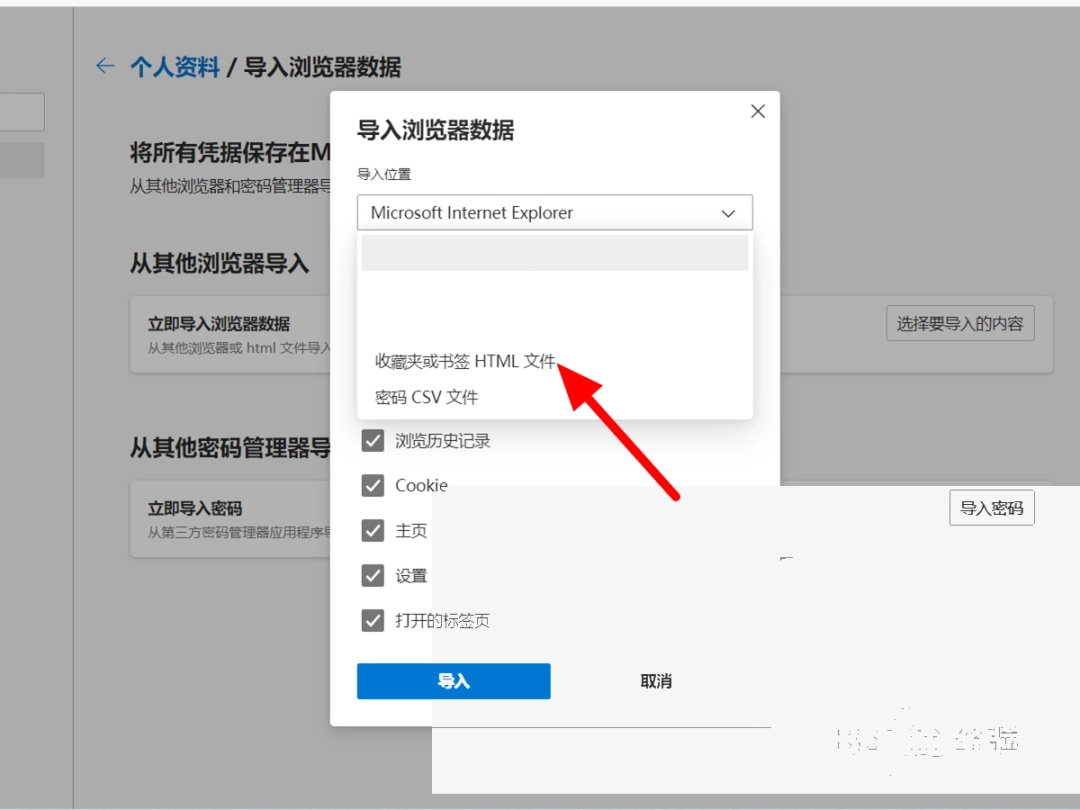
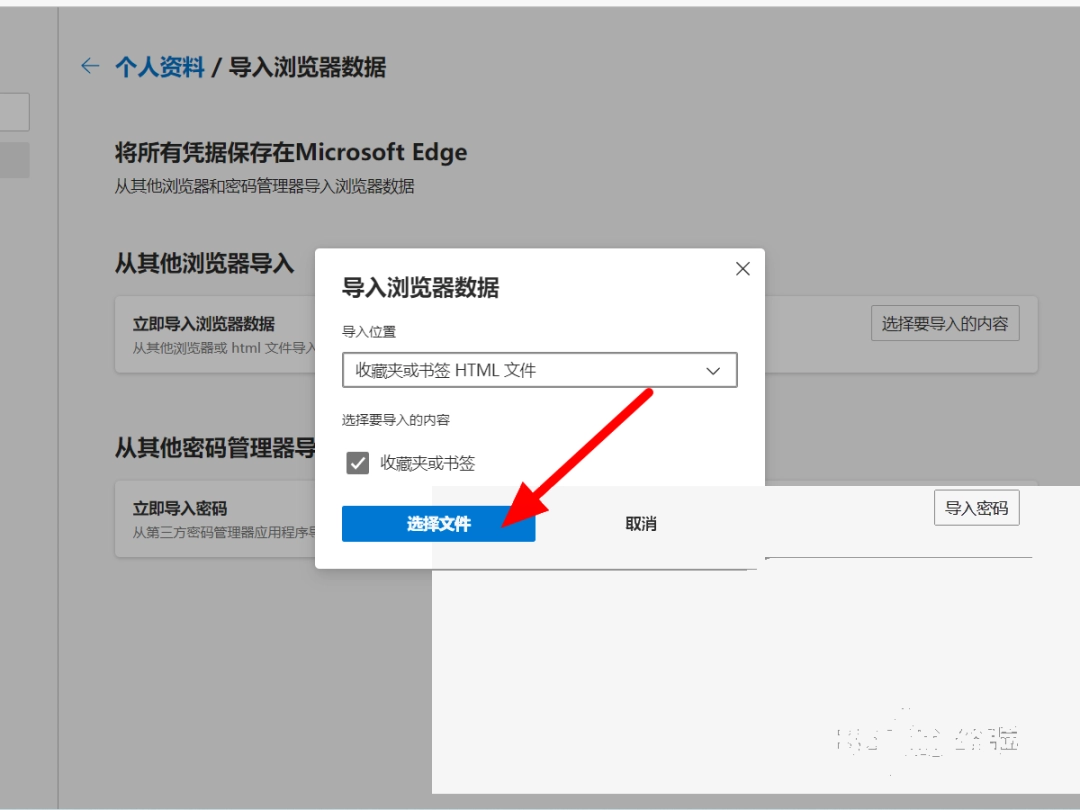
第4步:选用资料来源
在跳出的视窗里选好来源,比如收藏夹或书签HTML文件,再选上要导入的项目。
第5步:选用书签文件
按下浏览文件,把之前导出的书签HTML文件选定。
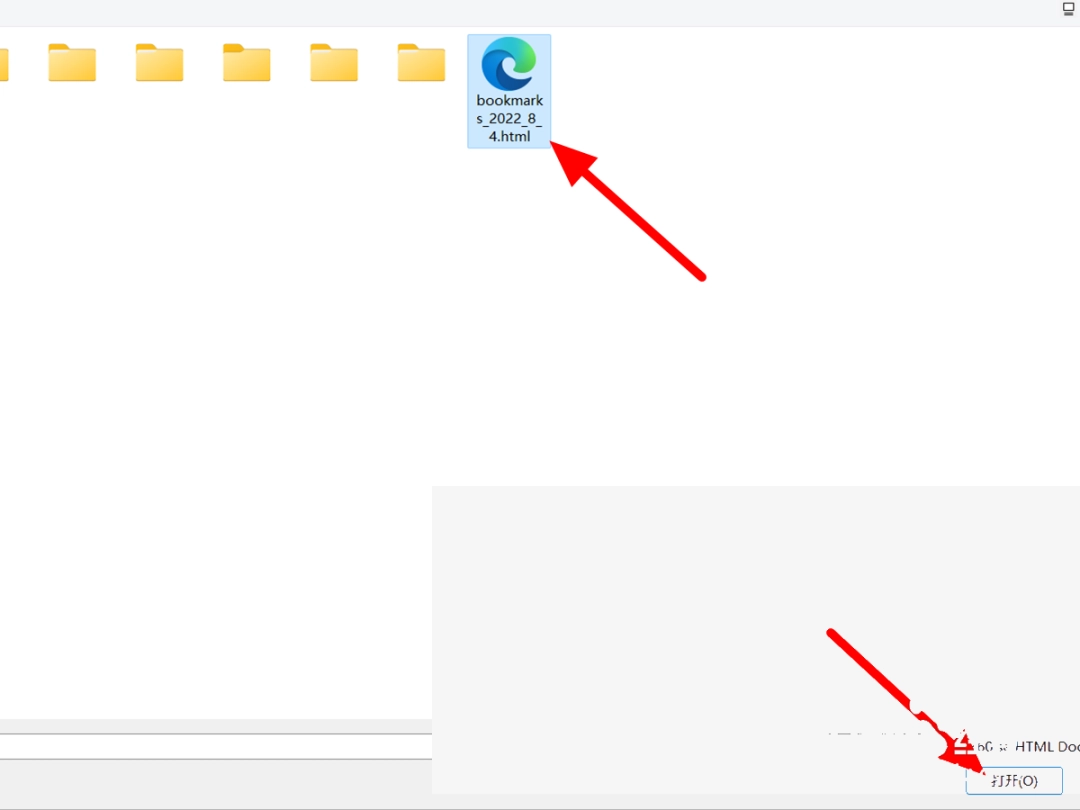
第6步:核实启动
选好文件后按下启动,Edge就着手读取里面的书签了。
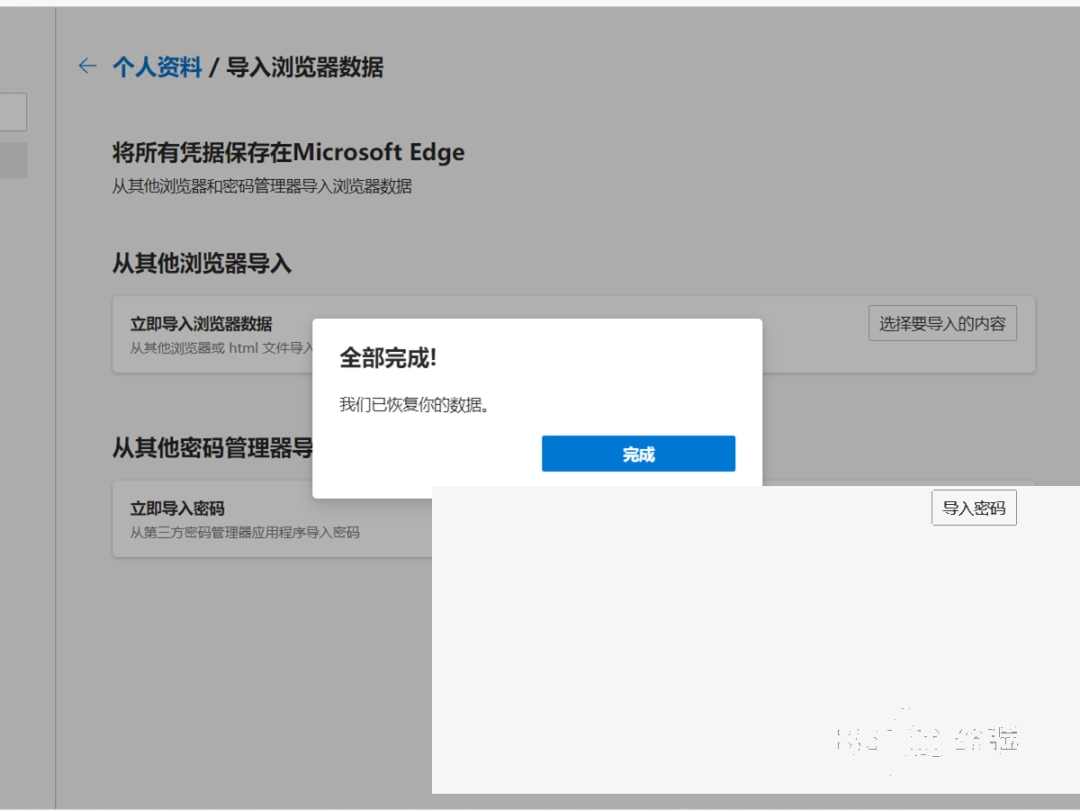
第7步:检视导入成效
等进度走完会提醒全部搞定,点搞定便可在收藏夹里看见导入的书签。
本文内容整理自公开网络资讯,仅供参考,版权归原作者所有。

上一篇:Fences怎么下载安装
下一篇:Dism++怎么清理系统垃圾
