

Edge浏览器怎么导出收藏夹
用Edge浏览器上网久了,收藏夹里攒了不少常用网站,换电脑或者重装系统前,将收藏夹导出备份一份就安心多了。导出后会生成一处HTML文件,还能导入到其他浏览器里借助,操作的步骤同样很省事。这里就为大家带来关于Edge浏览器导出收藏夹的详细步骤分享,对此不了解的小伙伴快一起来看看底下的介绍吧!
Edge浏览器怎么导出收藏夹
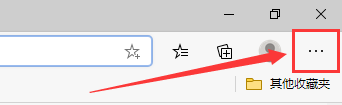
第1步:单击右上角菜单按钮
打开Edge浏览器,按下浏览器窗口右上角的「...」菜单按钮,展开下拉菜单,如图所示。
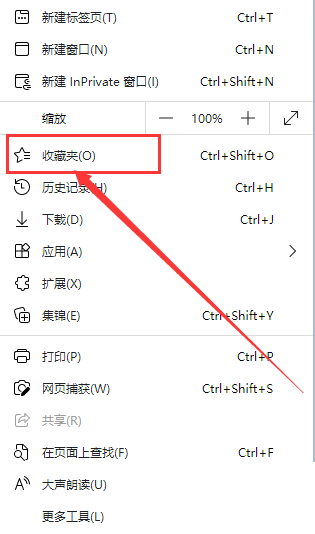
第2步:按下收藏夹
于下拉菜单中查找到「收藏夹」选项,按下它打开收藏夹页面,快一起来看看吧!
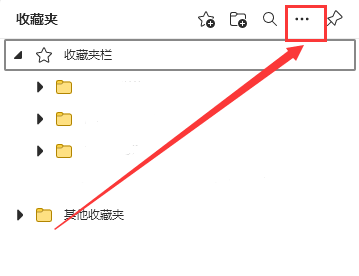
第3步:单击更多操作按钮
进入收藏夹页面后,点一下页面右上方的「...」更多操作按钮,展开功能菜单,如图所示。
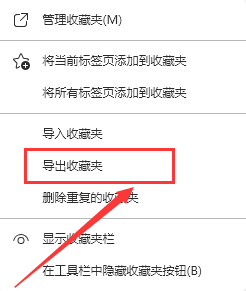
第4步:选中导出收藏夹
在弹出的菜单中查找到「导出收藏夹」选项,点一下它,准备将收藏的网址打包导出,如图所示。
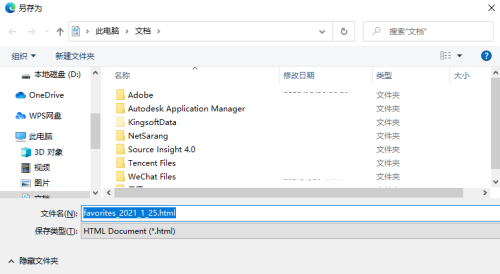
第5步:选定保存位置并保存
于弹出的保存窗口中选定好存放位置,确认文件名后点一下「保存」,浏览器就会将整体收藏夹导出成一处HTML文件,如图所示。
本文内容整理自公开网络资讯,仅供参考,版权归原作者所有。

下一篇:Snagit怎么滚动截取长图
