

把 NAS 设为 UPS 总控,实现局域网设备断电有序关机
大家好,我是飘雷。
前阵子我发了一篇给 UPS 更换电池的帖子,结果在评论区发现,有朋友不太清楚 NAS 和 UPS 该怎么配合使用,也有朋友希望让 Windows 迷你主机也能跟着 UPS 自动关机。今天就把这套玩法详细讲一遍。
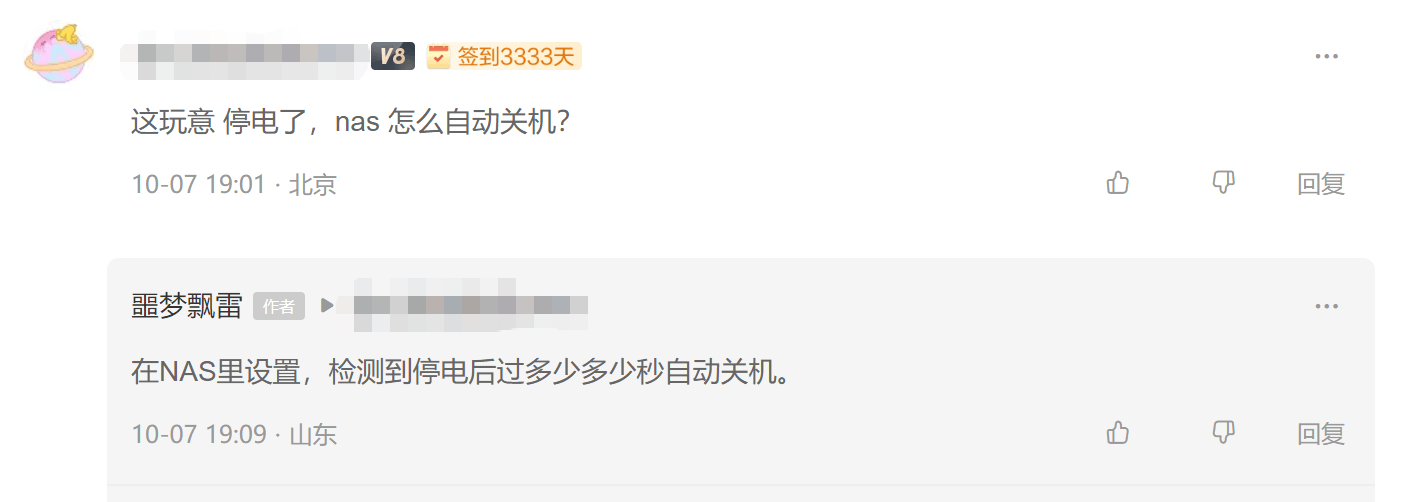
用过 NAS 和 UPS 的人多半都碰到一个难题:像我上期分享过的 APC BK650M2-CH 这类普通民用 UPS,通常只带一组 USB 接口,只能跟单台设备通信。
市电一旦中断,只有直连 USB 的那台 NAS 能收到 UPS 信号并自动关机,局域网里其余的 Windows 电脑、其他 NAS 设备就只能硬生生掉电,运气差的话就容易出现文件损坏、存储池异常等问题。
其实,NAS 完全可以充当整张局域网的 UPS 总控:把 UPS 通过 USB 接进威联通,开启内置的 NUT 网络 UPS 服务后,局域网内所有支持 NUT 协议的设备都能作为客户端读取 UPS 状态,断电后按既定时序依次优雅关机。
下面我就以自家的威联通 NAS 为例,带大家完整走一遍全部配置流程。
一、威联通 NAS 通过 USB 连接 UPS,作为总控设备
这一步要把 UPS 的 USB 线缆直接连到威联通上,让它成为整张局域网的 UPS 总控主机。
1. 硬件接线
先把威联通 NAS 的电源线插到 UPS 的输出插座上,再把 UPS 出厂附带的 USB 数据线一端接 UPS 主机、另一端插入威联通的 USB 接口。
同时要注意,交换机、路由器以及其他需要断电保护的设备,也得一并接到 UPS 上。
2. 威联通控制台 UPS 配置
随后登录威联通 QTS 后台,依次进入「控制台」→「硬件」→「UPS」。
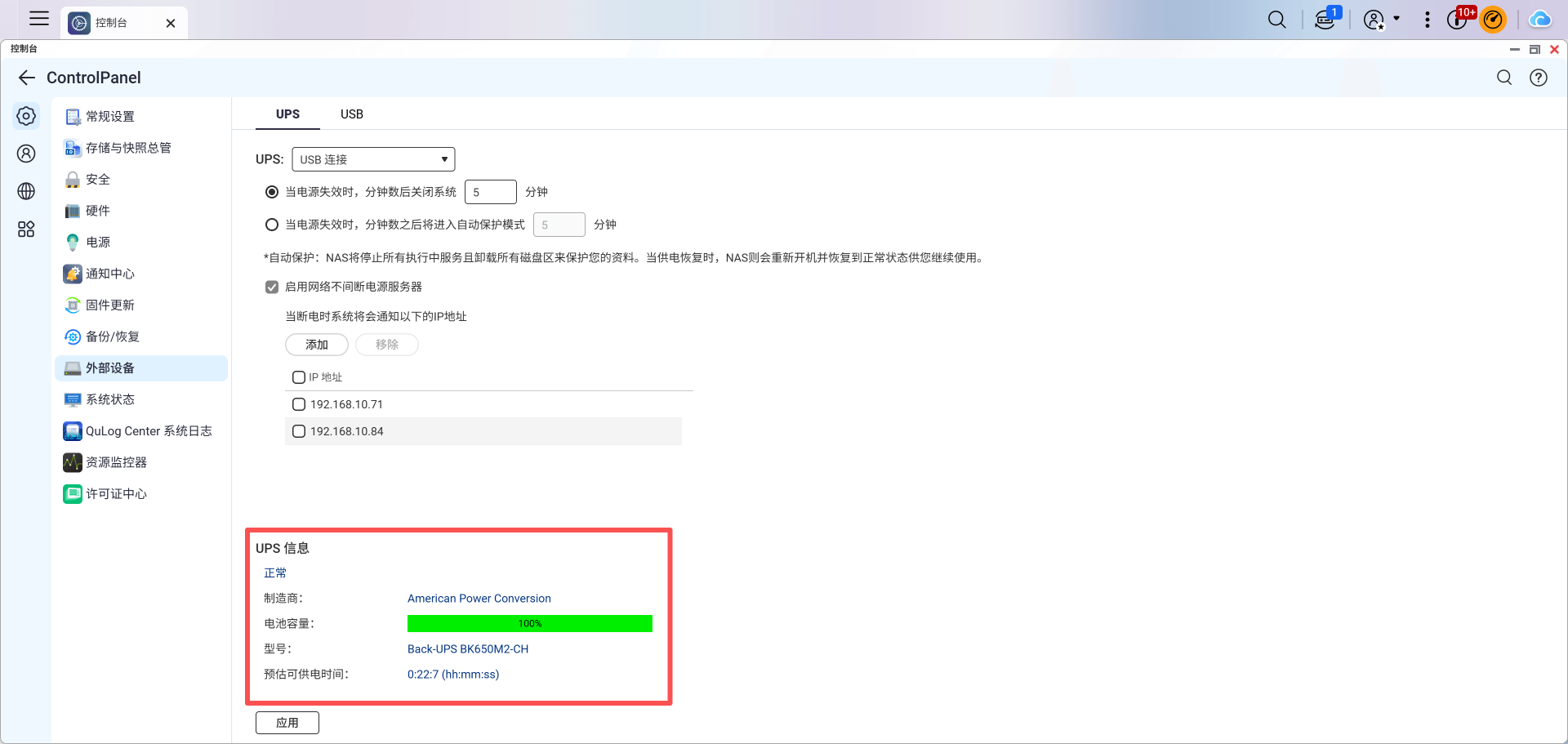
UPS 连接方式选择 USB,勾选“启用 UPS 支持”后,页面会自动识别出接入的 APC UPS 设备信息。
这里要留意:自动关机时间是整套时序的核心,威联通作为 NUT 主控,必须是整套环境里最后关机的那台。我自己把它设成 5 分钟,后续所有从属客户端的关机触发条件都要早于这个时间点。
接着勾选“启用网络 UPS 服务器”,在“允许的 IP 地址列表”里,把局域网中所有需要接入 UPS 联动的设备 IP 全部填进去,例如 Windows 电脑和其他 NAS 的 IP;不在这个白名单内的设备,会直接被拒绝 NUT 服务连接。
全部设置完成后点击“应用”保存。
3. 验证 NUT 服务是否正常工作
打开 SSH 工具登录威联通 NAS,输入下面两条命令来核验服务状态:
# 列出本机全部 NUT 识别的 UPS 设备
upsc -l 127.0.0.1
# 读取 UPS 完整运行参数
upsc qnapups@127.0.0.1
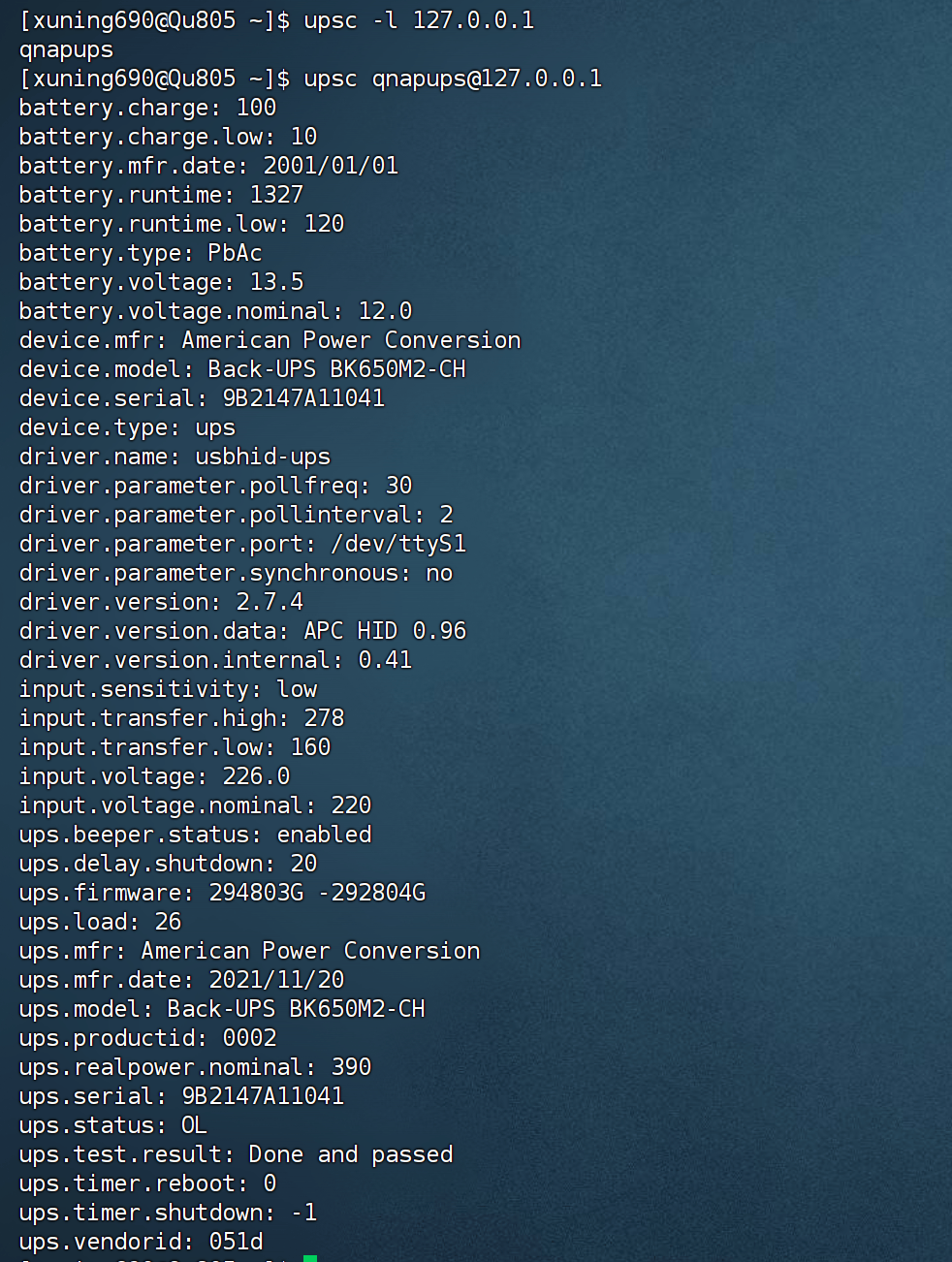
正常情况下,第一条命令会输出 qnapups,第二条则能打印出 UPS 的电池电量、输入电压、预估剩余续航等实时数据,这意味着 NUT 服务端已部署完毕,可以对外提供服务。
二、其他 NAS 以网络模式连接 UPS,设为 NUT 客户端
如果家里还有别的 NAS,也能作为从属客户端,通过网络读取远端 NUT 主控的 UPS 状态,在断电时跟随远端信号自动关机。
这里同样以威联通 NAS 为例,其他品牌 NAS 的设置思路也大致相同。
进入 QTS 后台,依次「控制台」→「硬件」→「UPS」,UPS 连接方式选择“Network UPS slave”,然后填入那台与 UPS 直接做 USB 通信的 NAS 的 IP 地址:
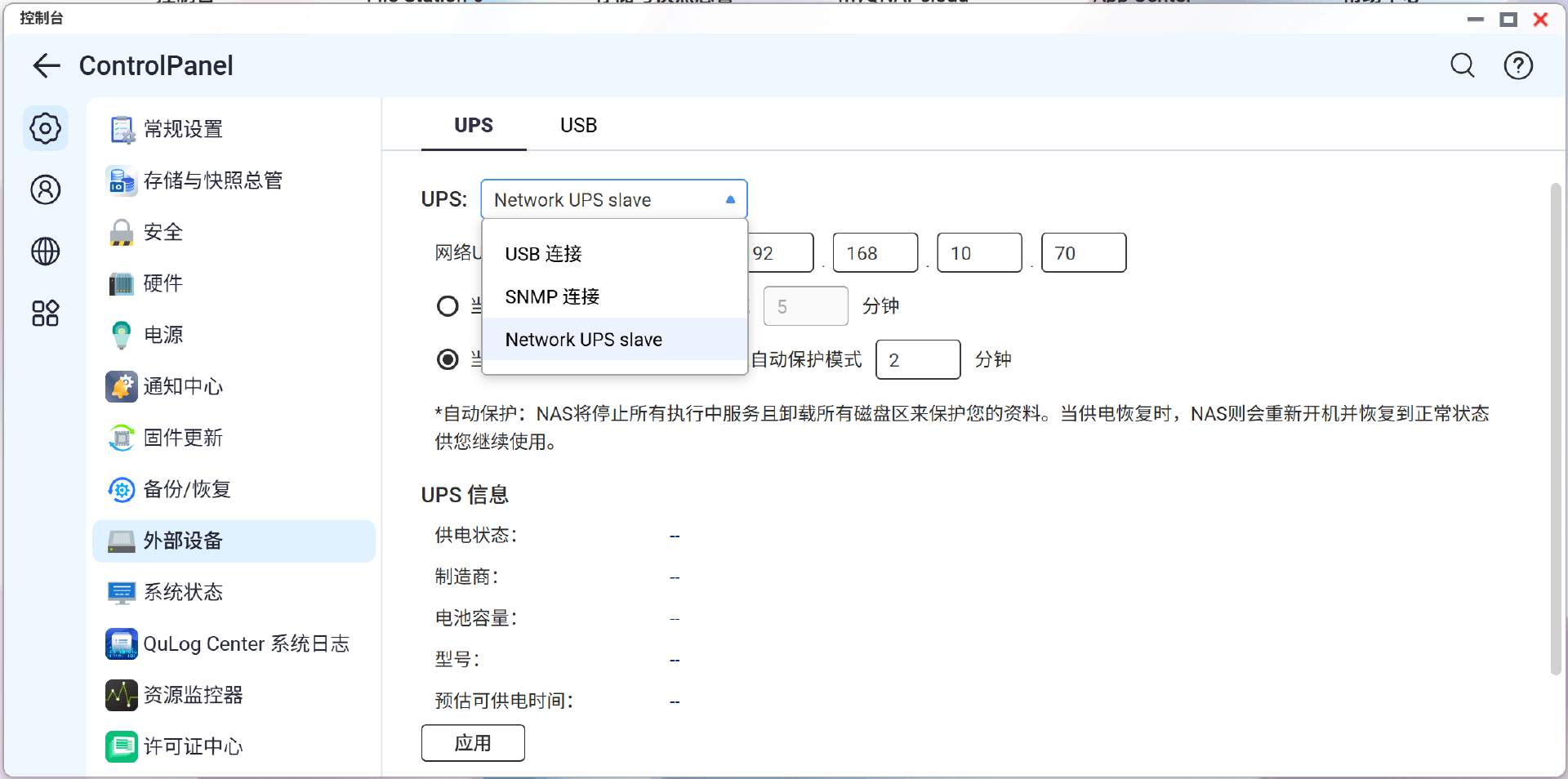
作为从属客户端,关机等待时间务必要短于 NUT 主控的关机时间,确保自己先关机、把主控留到最后。
保存配置后,如果页面能正常刷出 UPS 的电池、电压信息,就代表网络 UPS 客户端连接成功。当然这个 GUI 可能有点 bug,刷不出 UPS 信息时,也可以用 SSH 工具登录 NAS,把 IP 换成总控 NAS 的地址后再测试:
upsc qnapups@192.168.10.70
三、Windows 接入 NAS 的 UPS 信息并设置
Windows 系统本身没有原生的 NUT 客户端,这里我们用开源免费的 WinNUT-Client(在 GitHub 上可下载),来读取 NAS 上 NUT 主控的 UPS 数据,实现市电断开后 Windows 也能安全自动关机。
1. 安装与基础连接配置
下载安装 WinNUT-Client,打开软件,进入「设置」→「选项」→「连接」标签页,填写下列参数:
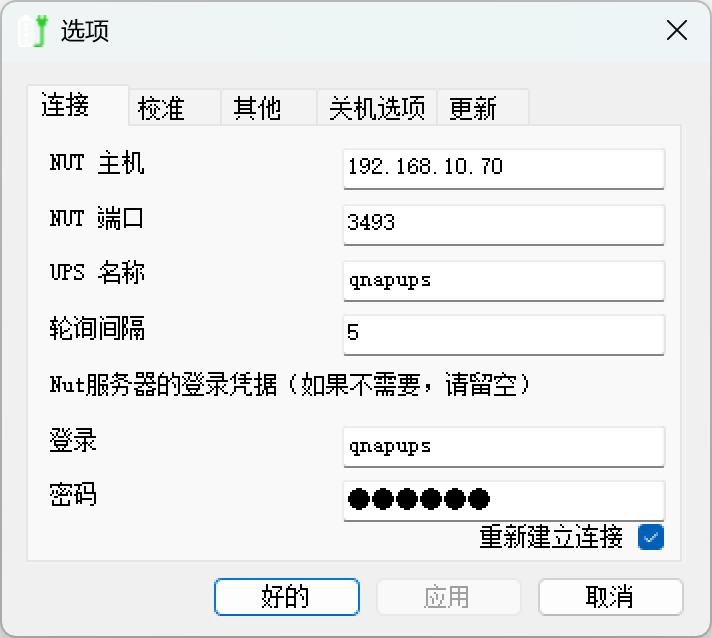
- NUT 主机:威联通 NAS 的内网 IP,比如我这里是 192.168.10.70;
- NUT 端口:3493;
- UPS 名称:qnapups;
- 登录:qnapups;
- 密码:123456;
- 轮询间隔:5。
然后勾选“重新建立连接”,点击「应用」→「好的」。
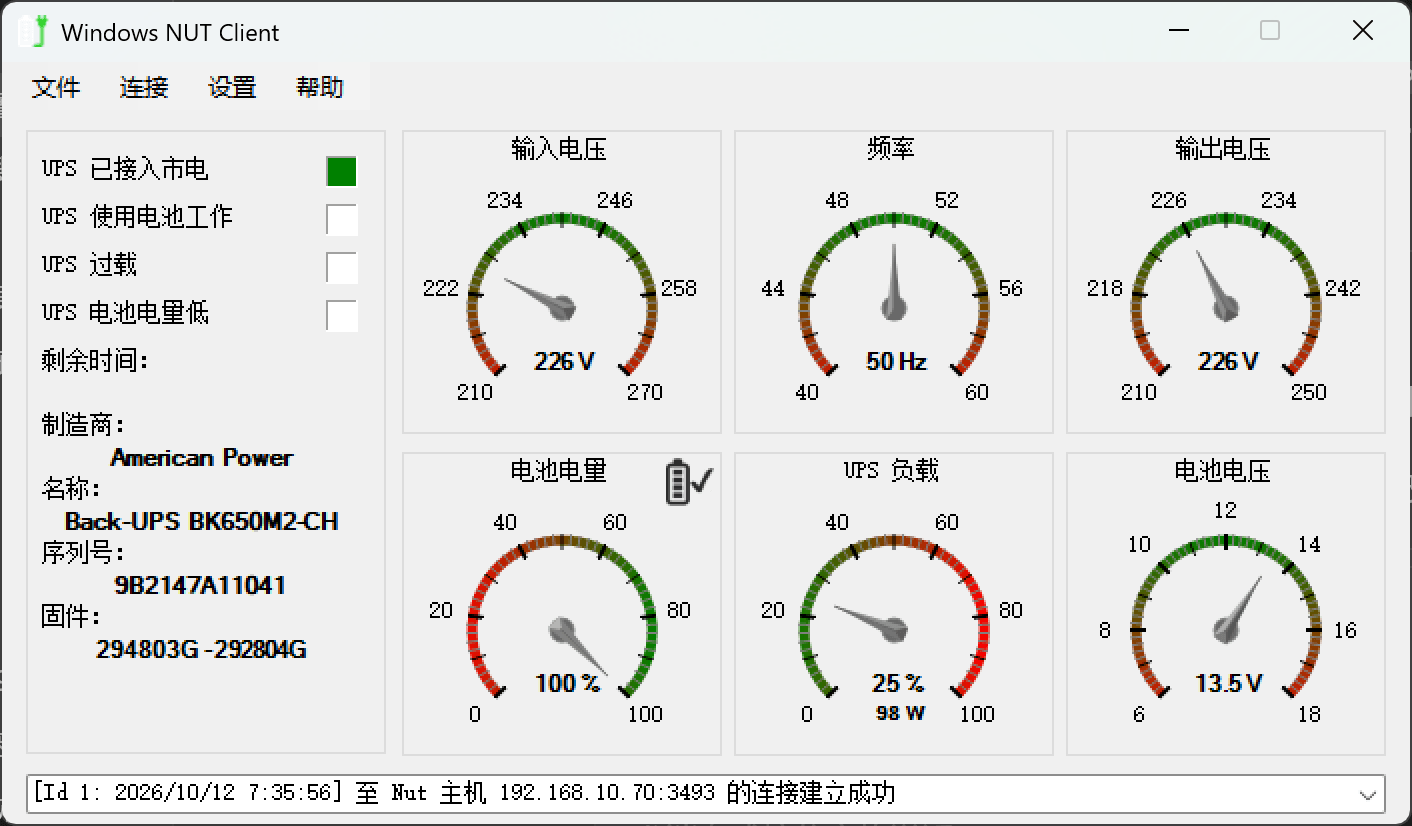
连接成功后,主界面会直接展示 UPS 的实时数据,例如输入电压、电池电量、负载、预估剩余续航等。
2. 关机选项配置
切换到「关机选项」标签页,参考下面这样配置:
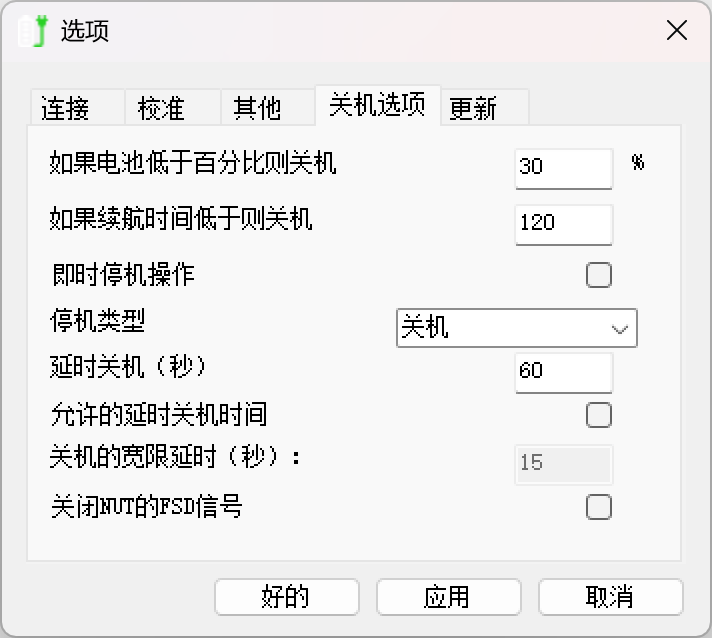
- 如果电池低于百分比则关机:30%;
- 如果续航时间低于则关机:120(单位秒,即 2 分钟);
- 即时停机操作:不勾选;
- 停机类型:关机;
- 延时关机(秒):60,触发条件达成后预留 60 秒给我们手动保存文档再执行关机;
- 允许的延时关机时间:不勾选;
- 关闭 NUT 的 FSD 信号:严禁勾选。
上述设置的含义是:电池低于阈值,或预估续航低于阈值,只要满足任意一条,就会启动倒计时关机。另外,FSD 是 NUT 协议的强制关机信号,当 UPS 电池濒临耗尽时,NUT 主控会下发 FSD 指令;如果勾选关闭这个选项,极端低电量场景下 Windows 不会响应强制关机而直接掉电,存在文件损坏风险。
3. 开启桌面自启动
切换到「其他」标签页,建议勾选“最小化到系统托盘”和“随 Windows 启动当前应用”。
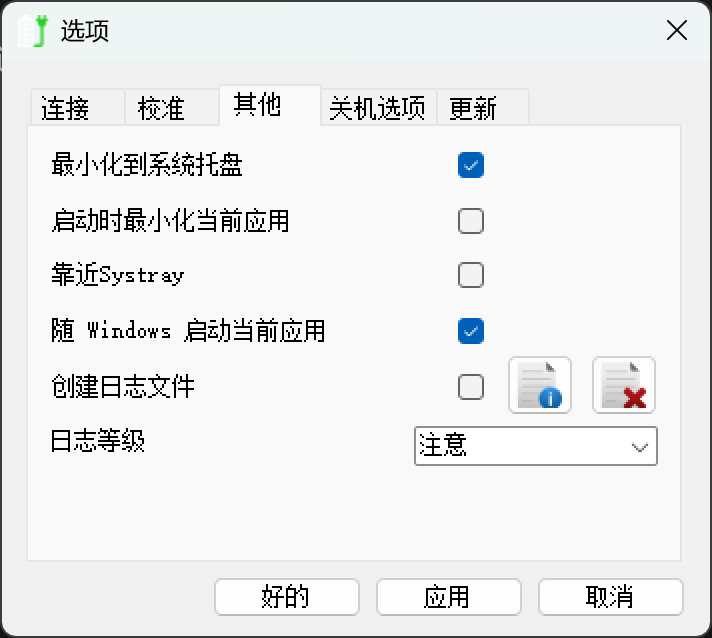
这里需要说明:“随 Windows 启动当前应用”仅仅是登录 Windows 账户之后,自动打开前台该软件的 GUI 程序。
如果电脑开机停留在登录界面、没有人登录账户,那么 WinNUT 就不会启动,市电断电后完全无法执行关机。若你的主机需要 7×24 小时无人值守,可以用 NSSM 等工具手动把 WinNUT 部署为 Windows 系统服务。
总结
借助 NUT 网络 UPS 协议,我们只需一台 UPS,就能驱动局域网中多台设备协同断电保护。
以威联通 NAS 为例,虽然官方文档只写了自家 NAS 互联,但底层是完整的标准 NUT 服务,稍加配置就能对接 Windows 等第三方设备。
如果大家有需要,后续我还可以补充其他品牌 NAS 接入威联通 NUT 主控、以及 UPS 断电微信告警通知脚本的部署教程,欢迎留言。
本文内容整理自公开网络资讯,仅供参考,版权归原作者所有。

相关文章
- 复盘分享:「高性价比人生指南」衍生网站,一周 8k+ 用户
- Deno 的八年:一场没逃出 Node 引力的运行时起义
- 20 个平台热榜:8 个有接口,一次静默失败 12 天
- 我们为什么又做了一个文件压缩工具?
- 把 NAS 设为 UPS 总控,实现局域网设备断电有序关机
- 实战记录:如何申请解除 iPhone 激活锁及避坑要点
- 人工智能冲击初级编程岗,美国高校计算机专业招生明显遇冷
- 英伟达开源语音转录模型 Nemotron 3.5 Transcribe:40 种语言,八人抢话也精准
- 【源码分享】星光岛AI v3.0.2 - AI工具导航+提示词库+资讯教程一体化站点程序
- AI综合站商业分发系统v3.1纯净版发布 附完整安装教程(排版修正版)
