

60 元成本:把小米蓝牙遥控器 2 Pro 变成 AI 编程神器
终端里跑 AI 编程工具已成常态,OpenAI Codex、Claude Code、腾讯 WorkBuddy(CodeBuddy)等 CLI Agent 改变了工作流:打字变少,对话与确认变多。语音输入切实提效,但仅靠键盘唤醒,人仍钉在桌前。
不必追逐溢价外设,也不必折腾 3D 打印。手边的小米电视蓝牙语音遥控器 2 Pro(型号 RC003)售价 50 到 60 元,是大厂量产、自带 BLE 与麦克风的成品硬件。本文记录把它改造成掌上 AI 编程控制器的配置方法与排坑细节,适用于 macOS 与 Windows。
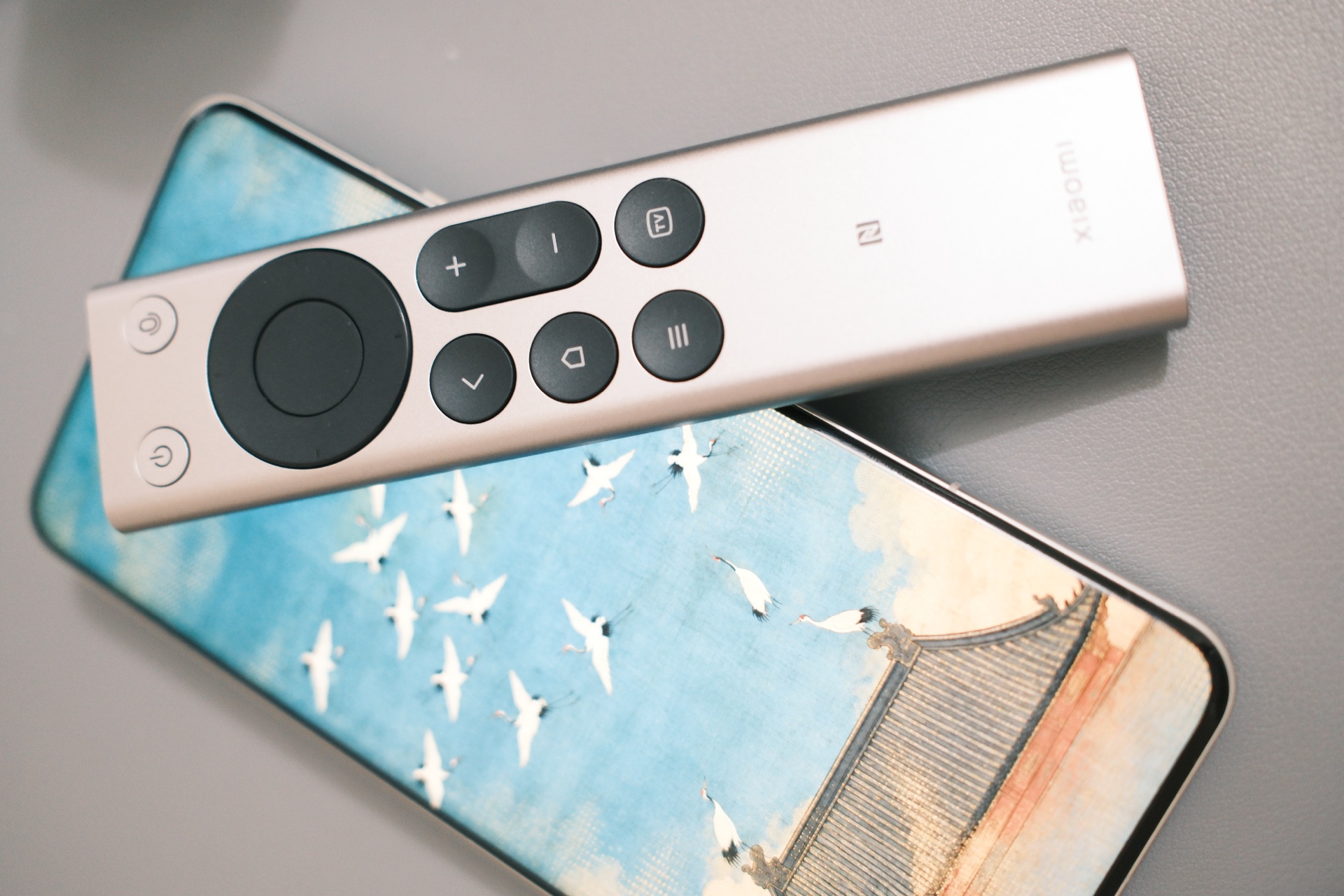
改造的核心诉求很朴素:按住即说(Push-to-Talk),单手按住语音键口述 Prompt,松手自动上屏;免键鼠盲切,用方向键切换终端 Tab 与 Workspace,按 OK 键确认放行,按返回键中断执行。
硬件细节:为什么选 RC003
它走标准蓝牙协议、原生 BLE 直连,无需 USB 接收器;一体成型金属磨砂机身配香槟金,不沾指纹,按键有微动般清脆确认感,盲操心中有数,黑金撞色摆在桌面也不违和。
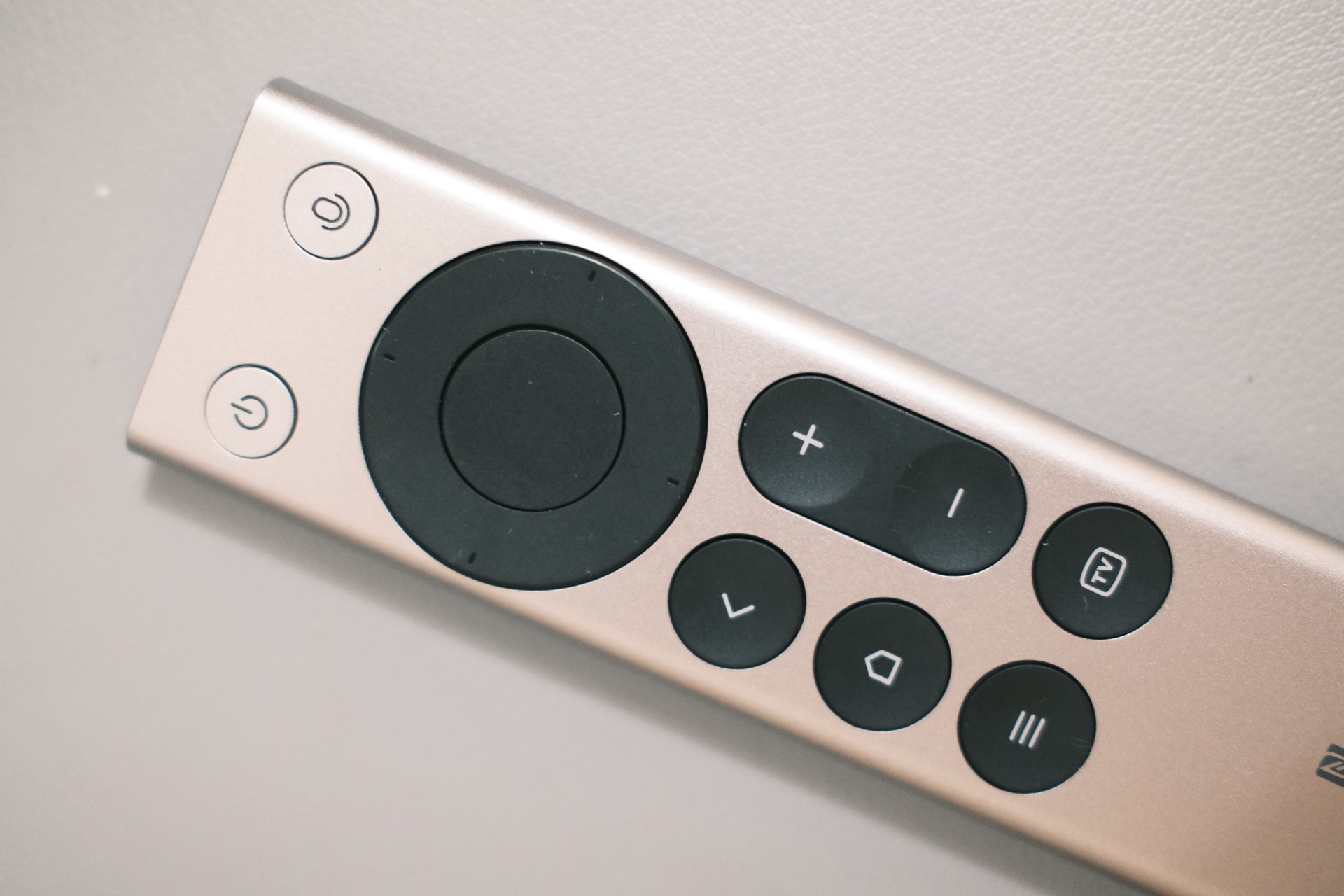
布局同样适合盲操:OK 键带下凹弧度,大拇指搭上去就能定位;外圈方向环四向均有凸起微小刻度;顶部麦克风键独立居中。遥控器麦克风本就针对近距离人声调优,很适合口述 Prompt。
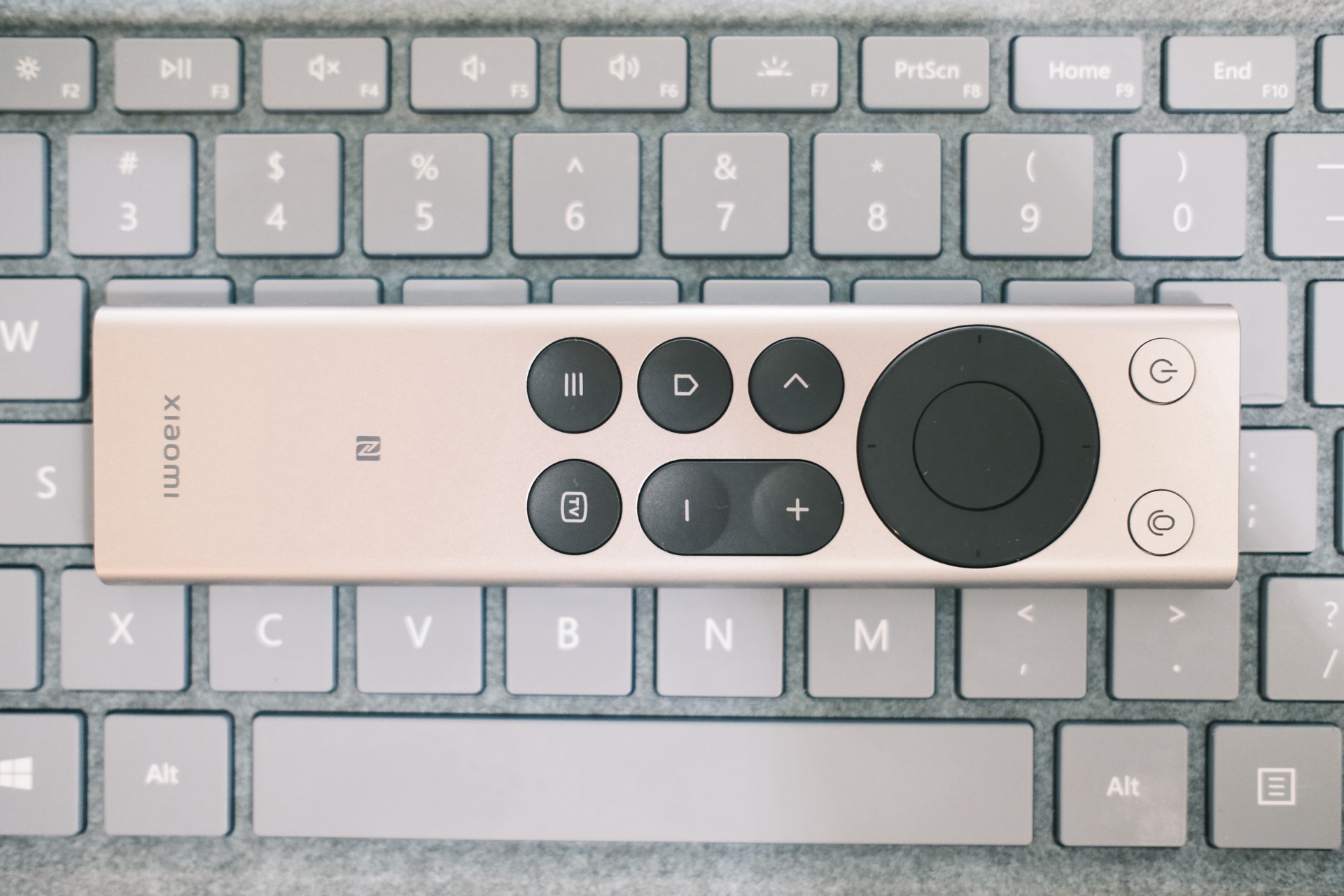
软件配置:打通系统与语音输入
方向键连上后就是普通输入设备,但语音键传的是专用数据包,系统不认作常规麦克风。开源项目 HD838A/remote-mic-app(SayAll)解决两件事:生成虚拟音频设备(macOS 下为 MiRemoteV 2ch);按住语音键时实时推流、松手结束。配支持 PTT 的微信输入法,即可按住说话、松手上屏。
macOS 平台配置流程
- 配对遥控器:Mac 蓝牙列表中同时长按遥控器「主页键」与「菜单键」,指示灯闪烁后点配对;
- 安装 SayAll 与驱动:下载
SayAll.app与MiRemoteV2ch.driver,在「系统设置—声音—输入」确认出现MiRemoteV 2ch; - 设置微信输入法:开启「按住快捷键说话」,快捷键设
Fn,输入源选MiRemoteV 2ch。
Windows 平台配置流程
在 Windows「蓝牙和其他设备」中长按配对后,运行 SayAll 的 Windows 预览版或社区适配 zhaozhuque/MIC-RC003-Windows;预览版默认把语音快捷键映射为 Ctrl + Win,微信输入法设为同样组合,麦克风选遥控器音频设备即可。
三个关键细节的快速排坑
技巧一:SayAll 引导界面卡住怎么跳过
部分 macOS 版本新装后,SayAll 的新手引导可能停在最后一步。终端执行两行命令写入完成标记,重启即可进入按键映射界面:
defaults write com.hd838a.RemoteMic "onboarding.completedVersion" -int 1
defaults write com.hd838a.RemoteMic "onboarding.step" -string "complete"
技巧二:微信输入法 Mac 版录入不了独立 Fn 键
想单按 Fn 触发语音时,微信输入法偶尔录不进该键,可改设冷门组合键(如 Control + Option + V)并在 SayAll 中同样映射;若执意单键 Fn,其配置由 MMKV 存储且带 CRC32 校验,可用脚本重算校验值写入 .crc 文件生效。
技巧三:方向键快速连按无响应
把十字键映射为自定义快捷键后,常见「按一下能切、连按没反应」,因为防连击保护会过滤连续输入,设置「双击」时单按还会多等几十毫秒。优化办法是清除所有「双击」绑定,勾选「允许连续快速按」(Allow Rapid Repeated Presses),单击零延迟、连按即时响应。
终端与 Agent 工作流配置
遥控器最大的价值是配合终端复用器。以 Herdr(多 Agent 终端管理器,可跑在 Ghostty 等终端)为例,它兼容 OpenAI Codex、腾讯 WorkBuddy(CodeBuddy)与 Claude Code:顶部横向 Tabs 放同项目任务,左侧纵向 Workspaces 跑不同 Agent。习惯 tmux 式 Ctrl+B 也可在 ~/.config/herdr/config.toml 用数组声明两套按键,跑 herdr server reload-config 热加载。据此映射免前缀快捷键:
- 方向左 →
Ctrl + Alt + Left,上一个 Tab; - 方向右 →
Ctrl + Alt + Right,下一个 Tab; - 方向上 →
Ctrl + Alt + Up,上一个 Workspace; - 方向下 →
Ctrl + Alt + Down,下一个 Workspace; - OK 键 →
Enter,请求确认时按一下放行; - 返回键 →
Ctrl + C或Esc,偏离预期时中断; - 语音键 →
Fn长按 PTT,口述、松手上屏。
实际配合中,在 Codex 里可对改动多次确认:按住语音键说「这部分不要重构,只在原来的函数里加一个空值检查」,松手上屏按 OK 提交;多 Agent 分工时,左手可完全离开键盘,右手持遥控器下达任务,再用上下键切换工作区查看编译日志。
日常使用感受
用了一段时间,最真实的改变是生理上更舒服:长 Prompt 更愿意说了——以前三四句的需求常懒得打字,精简成半截导致 Agent 理解不准,如今顺口说完一两百字完整上下文,识别也准;按两下方向键就能巡视多终端;几十块钱坏了不心疼,做工在线。
如果你也重度使用 AI 编程工具,手边有闲置的小米蓝牙遥控器,或愿意花几十块淘一个,十几分钟配置完成,是一次低成本而扎实的外设升级。
本文内容整理自公开网络资讯,仅供参考,版权归原作者所有。

相关文章
- 近期值得关注的 App 盘点:输入法、写作、播客与电视工具
- 把 Rime 搬到 iPhone:输入法「紫毫」的开发故事与功能盘点
- MacBook Pro 双屏桌面搭建记:从扩展开面到等比放大的体验
- Vitals 上手体验:谁在拖慢你的 Mac?比活动监视器更直观
- Apple 新品前瞻:MacBook 或将用上 OLED 触屏
- 把 Muse 装进 ESP-Mosaico:AI 写固件的开发纪实
- 60 元成本:把小米蓝牙遥控器 2 Pro 变成 AI 编程神器
- Surface Duo 2 成功运行 iOS/iPadOS 26
- 鸿蒙 7.0.0.111 隐藏新特性盘点:深色模式随日出日落切换
- Claude 桌面应用焕新:Claude 帮着设计,不到 3 周落地
